
创建新的虚拟机
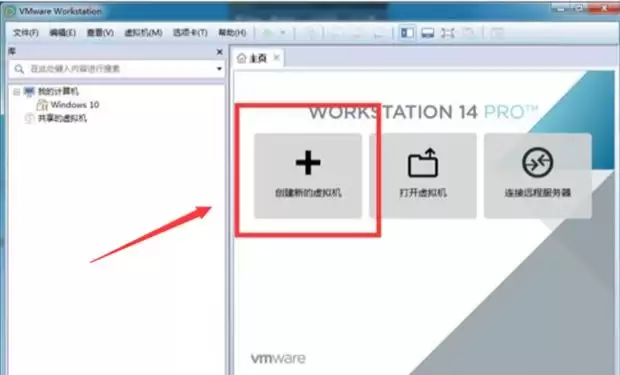
首先选择“自定义(高级)”选项,当然也可以直接使用“典型”模式,根据个人偏好决定,随后点击“下一步”。
接下来选择硬件兼容性版本,通常保持默认设置即可,根据实际需求灵活调整,然后继续“下一步”。
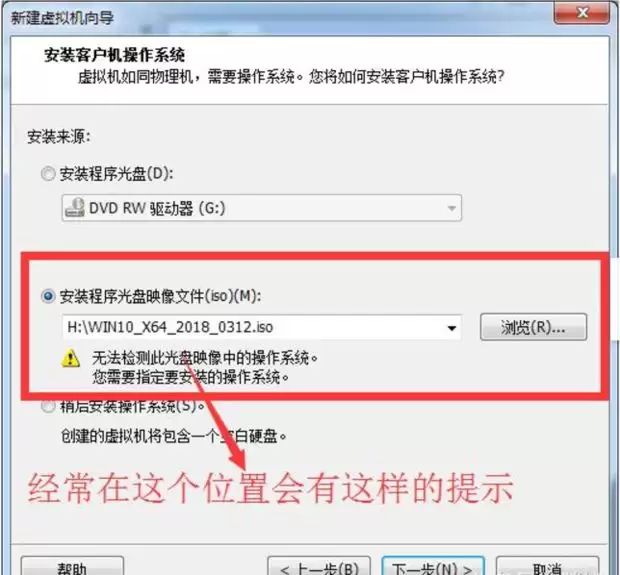
这一步需要选定安装客户机操作系统的方式。有时直接选择ISO镜像文件并勾选“安装程序光盘”会报错,提示“无法检测此光盘映像中的操作系统”。因此,稳妥的做法是选择“稍后安装操作系统”。
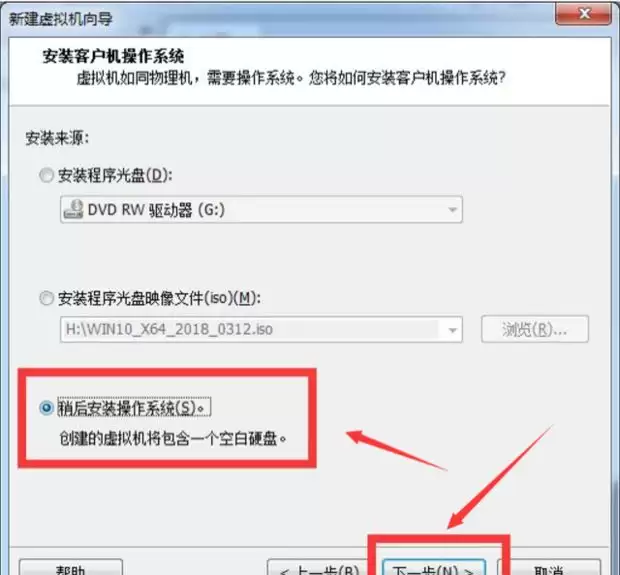
现在指定要安装的客户机操作系统类型。本教程以Windows 10为例,因此选择“Microsoft Windows(W)”。
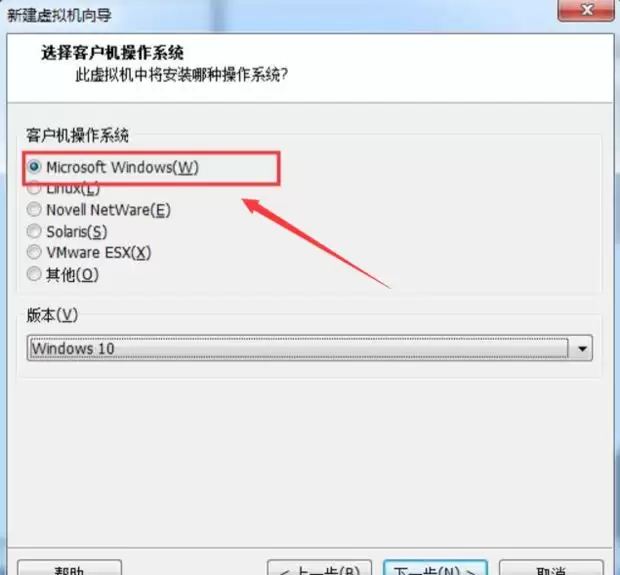
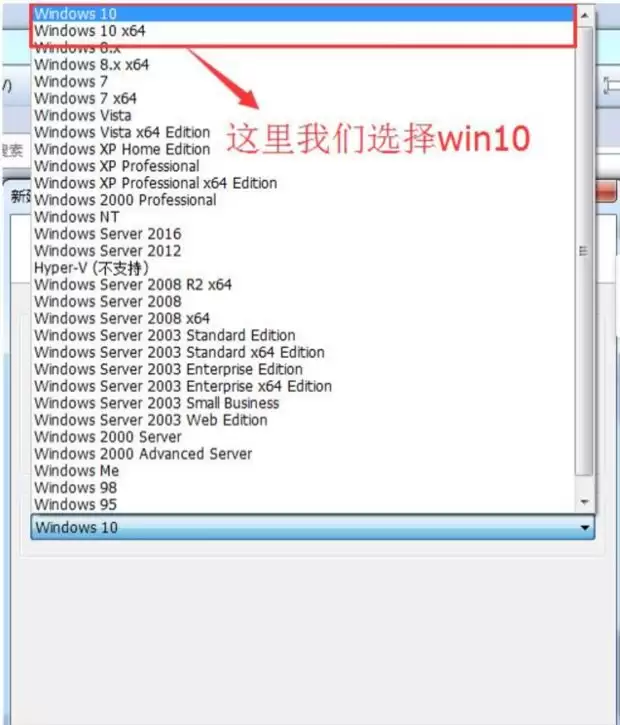
接着选择具体的操作系统版本,例如Windows 10或Windows 7,点击“下一步”。
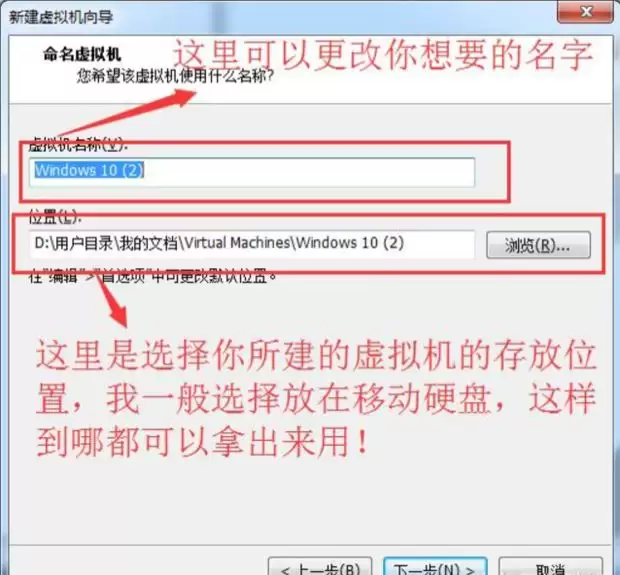
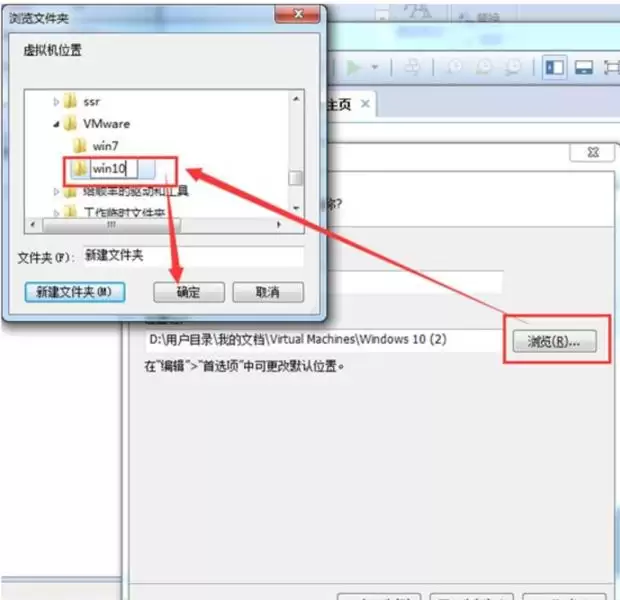
设置虚拟机的名称和存储位置,该路径可自定义,然后点击“下一步”。
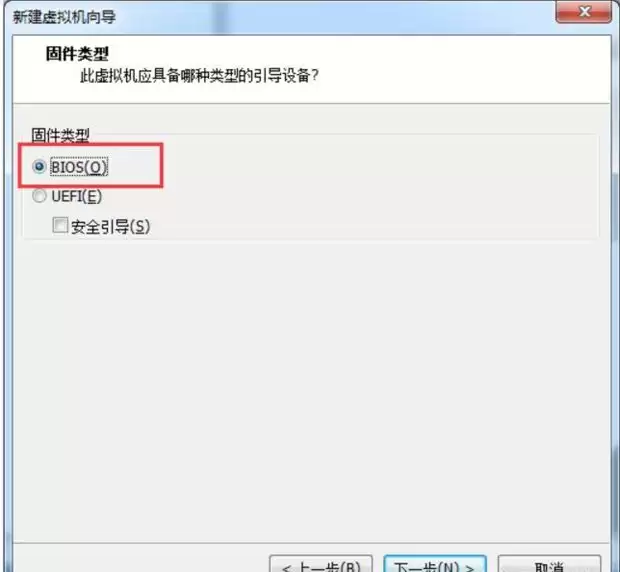
选择虚拟机启动时使用的引导设备类型,建议保持默认或根据实际需要调整,继续“下一步”。
指定处理器数量——核心数越多性能越强,但需考虑物理机资源上限,然后点击“下一步”。
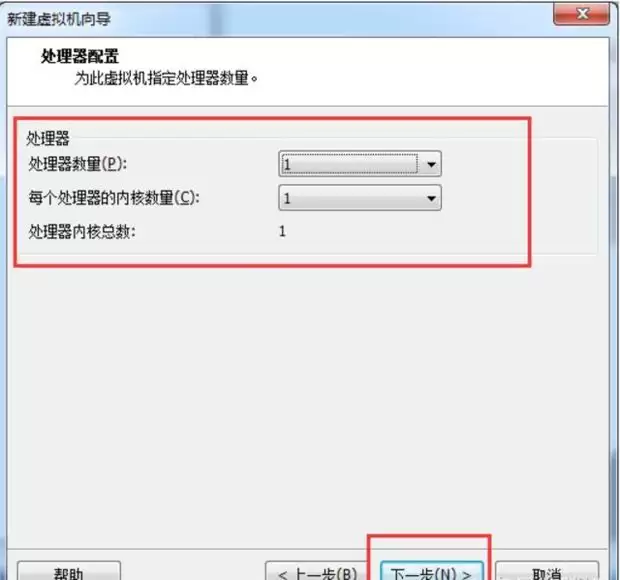
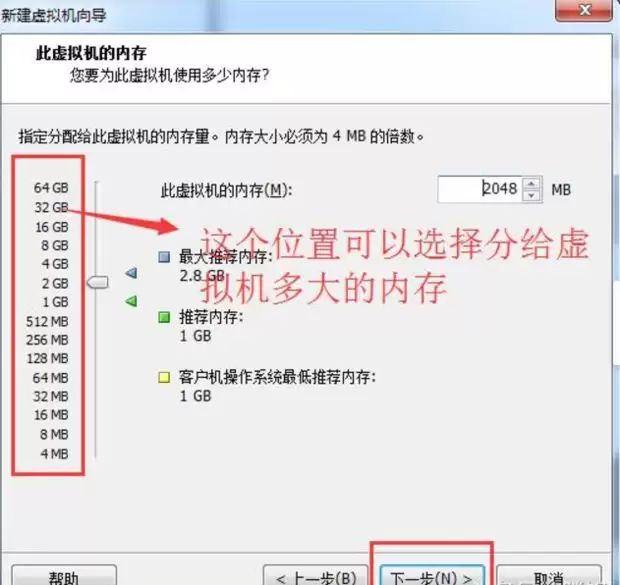
为虚拟机分配内存大小,建议根据宿主机内存容量和待运行系统需求决定,随后“下一步”。
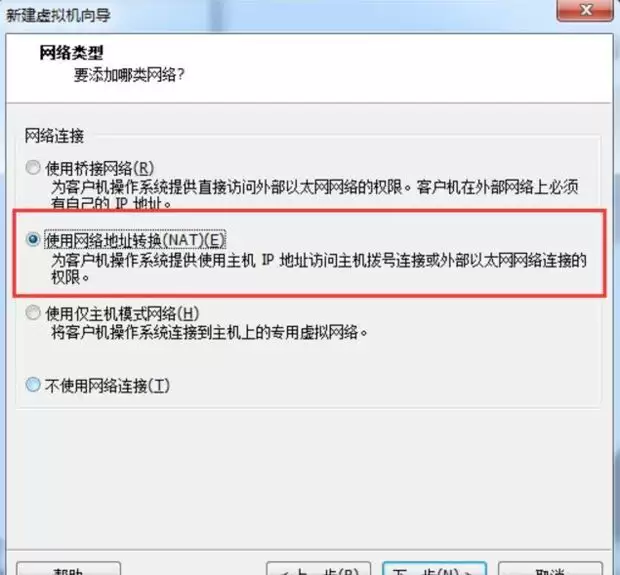
选择网络类型——NAT、桥接、仅主机模式各有适用场景,通常选用NAT即可,然后“下一步”。
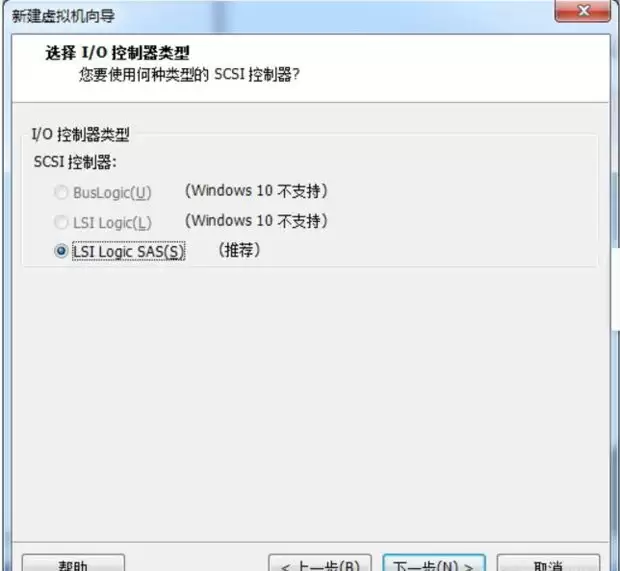
后续的I/O控制器类型、虚拟磁盘类型等选项,直接保持默认设置,一路点击“下一步”。
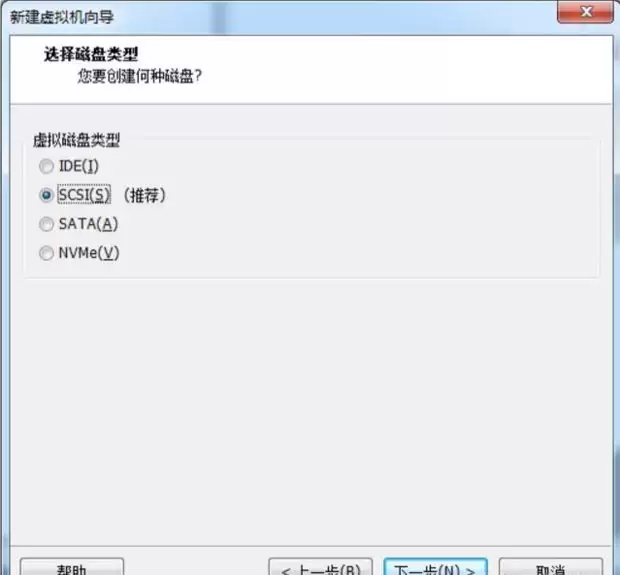
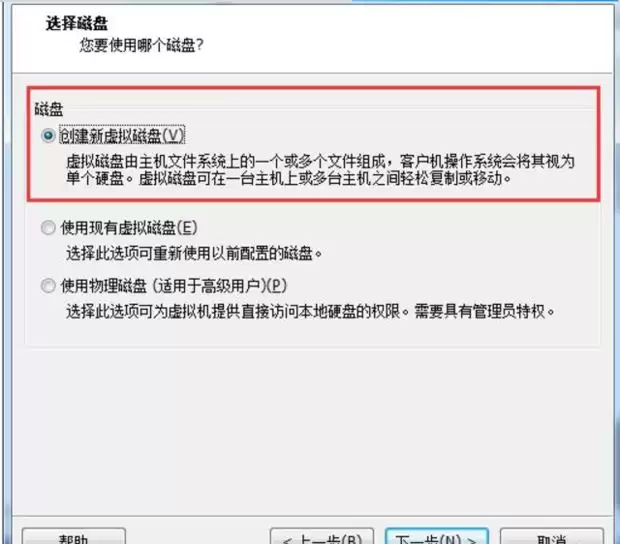
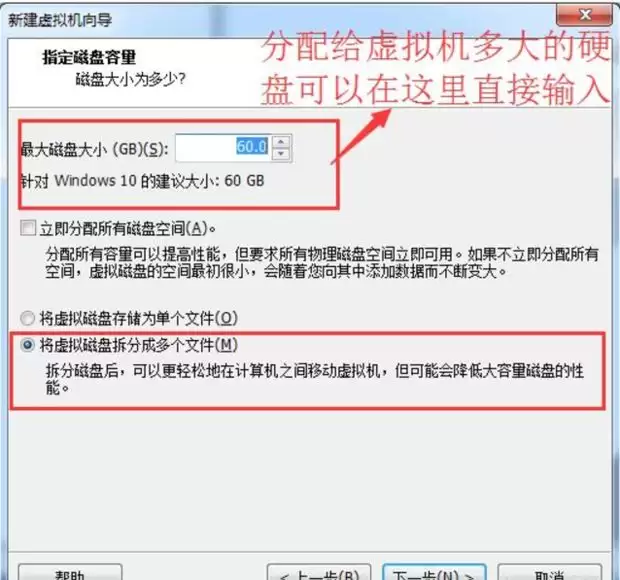
到这一步设置虚拟磁盘大小,默认值为60GB,也可手动输入所需空间。之后再次保持默认,继续“下一步”。
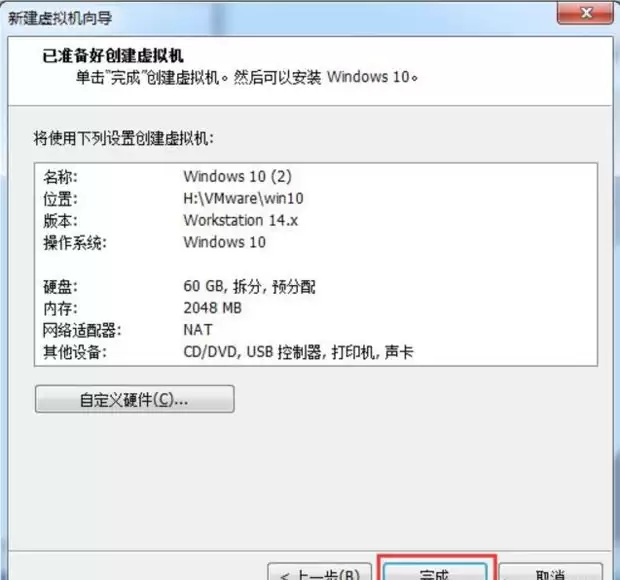
最后点击“完成”,虚拟机的硬件配置部分即创建完毕。
以上就是VMware虚拟机安装Windows系统的主要流程。无论是Windows 7还是Windows 10,操作步骤基本一致,区别仅在于选择版本那一项。希望本教程能为你提供切实帮助。


