
自 Windows 10 发布以来,迅速成为众多用户追捧的“新宠”。作为微软最新的操作系统,许多人都想在自己的电脑上体验一番。谈到安装系统,最推荐的方式无疑是“纯净安装”——即彻底格式化原有系统盘,从零开始全新安装。那么具体该如何操作呢?尤其是当前绝大多数新电脑默认支持 UEFI 启动,下面将详细梳理 UEFI 模式下纯净安装 Win10 的完整步骤与注意事项。
安装说明
由于目前新款机型普遍支持 UEFI 引导,因此本文介绍的方法采用微软官方镜像制作的 UEFI 启动盘。请注意,下载的镜像必须是 x64 位的 64 位系统,以下以 Win10 1703 x64 版本为例进行演示。
一、安装准备
1. 一台支持 UEFI 模式的电脑。
2. 一个容量为 8GB 的 U 盘。
3. 一个制作好的 Win10 UEFI 启动 U 盘(具体制作方法此处不展开,但务必选择正确的模式)。
4. 准备好系统镜像文件(推荐使用官方原版,避免使用 Ghost 版)。
二、BIOS 启动设置
在正式开始安装前,需要检查 BIOS 中的几项关键配置,确保与 UEFI 引导兼容。如果你的 BIOS 中有以下选项,请按如下方式设置:
- Secure Boot 设置为 Disabled(禁用安全启动检查,此为关键步骤)
- OS Optimized 设置为 Others 或 Disabled
- CSM Support 设置为 Yes 或 Enabled
- UEFI/Legacy Boot 选项选择 Both
- UEFI/Legacy Boot Priority 选择 UEFI First
三、Win10 纯净安装步骤
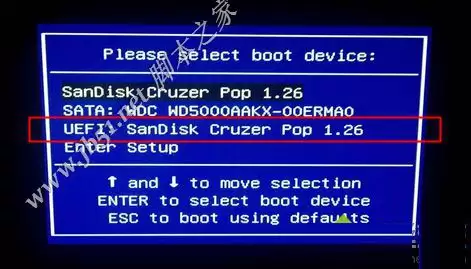
1. 制作好 UEFI 启动 U 盘后,将其插入电脑。新款主板通常默认支持 UEFI 启动,开机后按 F12、F11 或 Esc 等快捷键调出启动菜单。在菜单中找到 U 盘启动项,注意:若出现两个选项,务必选择带有 UEFI 前缀的那一项,然后按回车键。
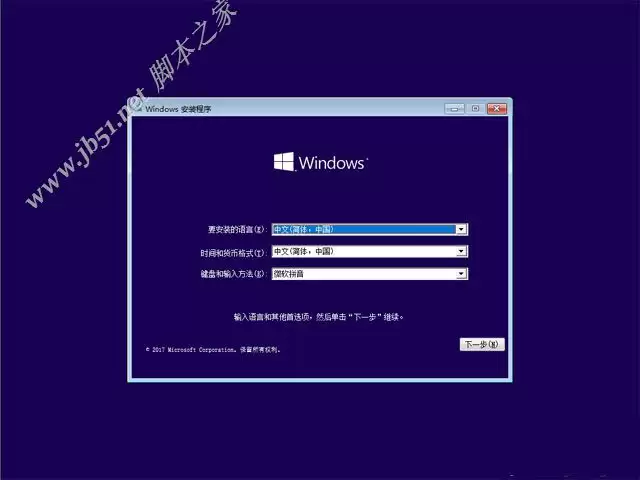
2. 启动后进入安装界面,首先选择安装语言、时间格式以及键盘输入法,点击“下一步”。
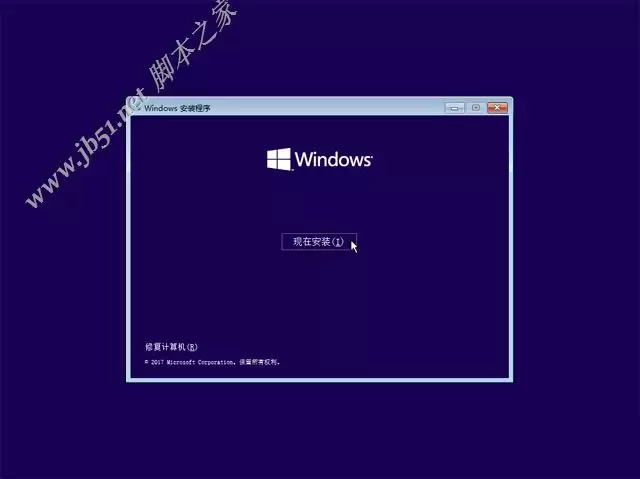
3. 接着直接点击【现在安装】。
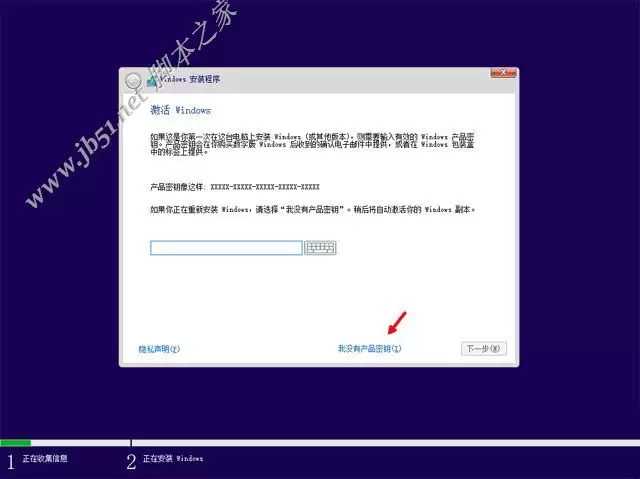
4. 输入产品密钥。若没有密钥,可直接点击【我没有产品密钥】,后续再激活即可。
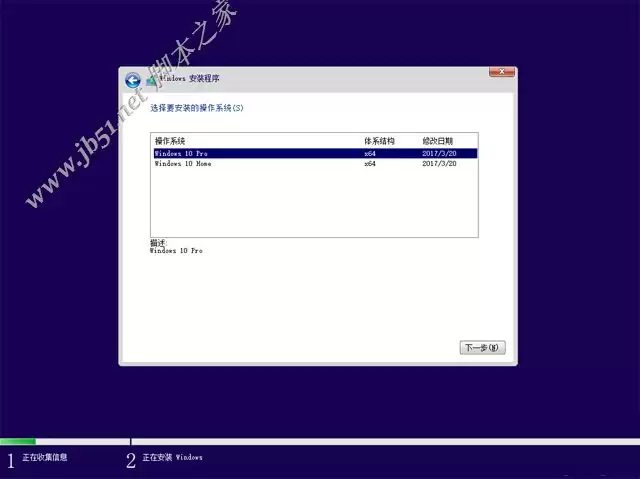
5. 如果你下载的是 Multiple 版本(包含多个子版本),此处会提示你选择具体版本。通常推荐选择专业版(Pro)或家庭版(Home),根据个人需求选定后,点击“下一步”。
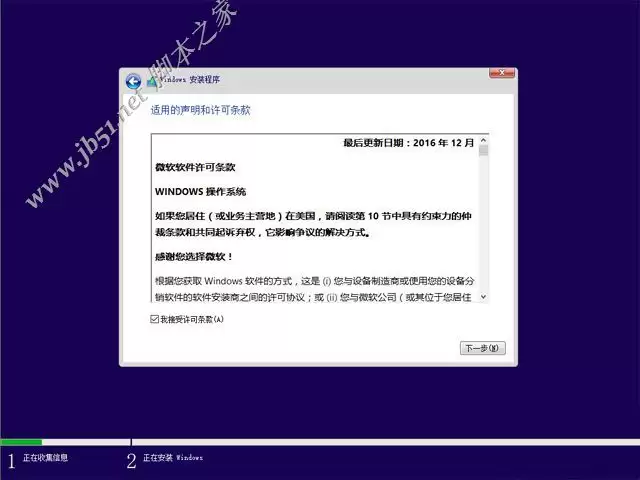
6. 勾选【我接受许可条款】,点击“下一步”。
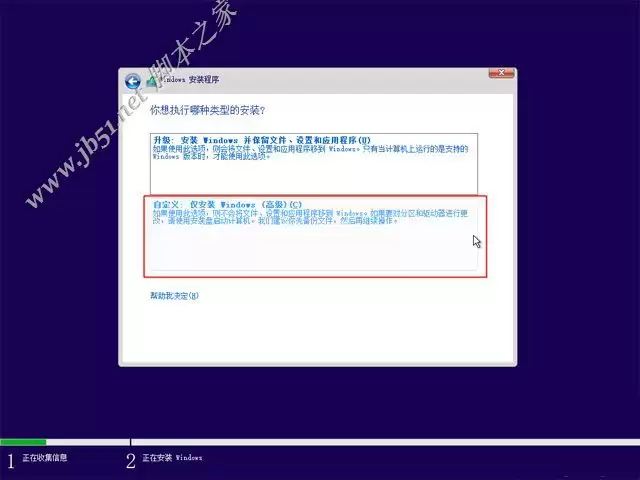
7. 这一步至关重要:安装类型务必选择【自定义:仅安装 Windows(高级)】。这样才能实现彻底格式化硬盘并重新安装,确保纯净安装效果。
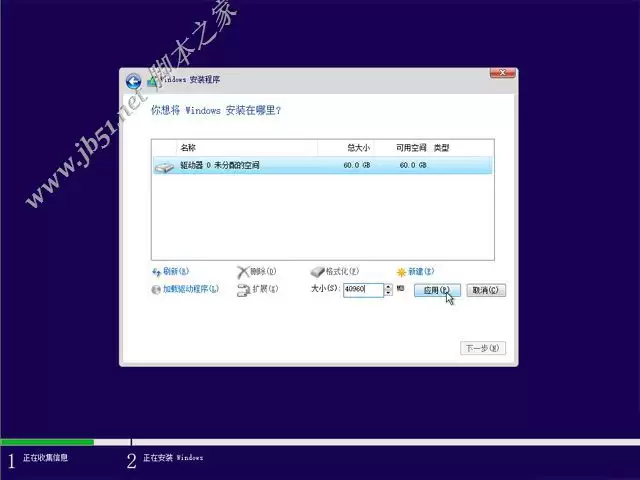
8. 进入分区界面。如果此前已有系统,请务必先备份好重要数据。然后格式化系统所在分区(对应第12步的操作)。若想重新分区,可将所有分区删除,直到只剩“未分配的空间”。选中该空间,点击【新建】。
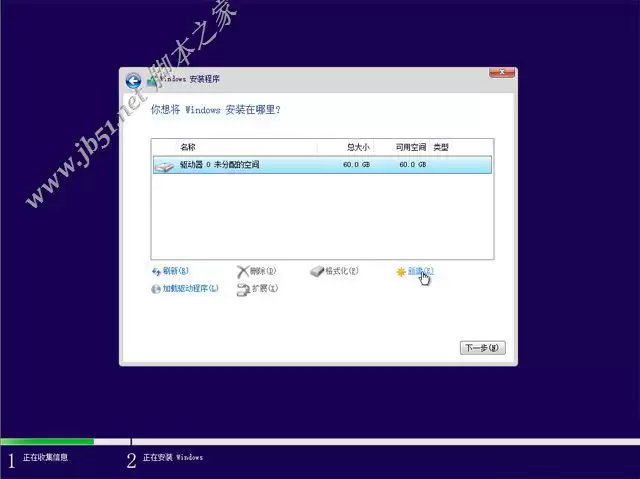
9. 输入你想要创建的主分区大小。如果固态硬盘容量不大,直接使用默认大小即可,点击“应用”。若想分多个区,可自行设置大小。注意:Win10 的 C 盘建议至少分配 50GB 以上(1GB=1024MB)。
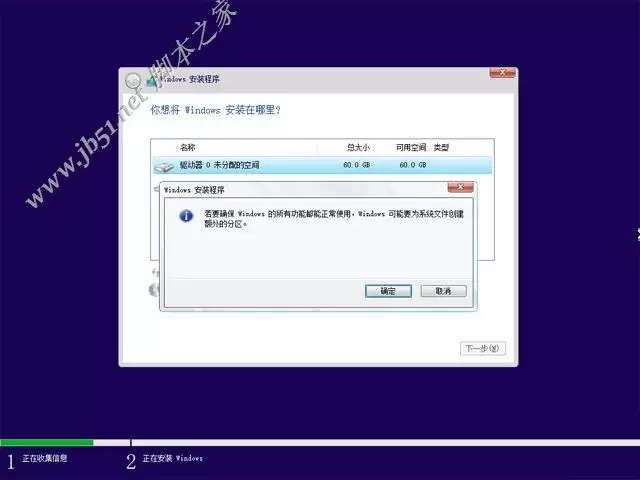
10. 系统会弹出提示框,告知你将创建额外分区(例如 MSR 保留分区等),直接点击“确定”。
11. 此时你会看到多出一个主分区以及其他额外分区——这是 UEFI 模式下 GPT 分区表的正常现象。选中主分区,点击“格式化”。然后按照相同步骤,可继续创建其他分区。
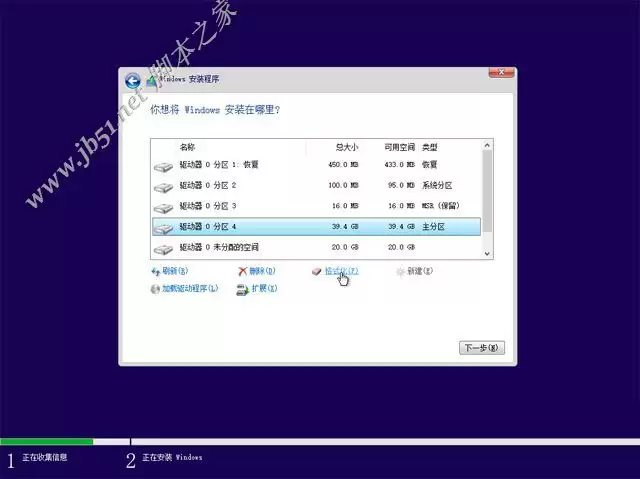
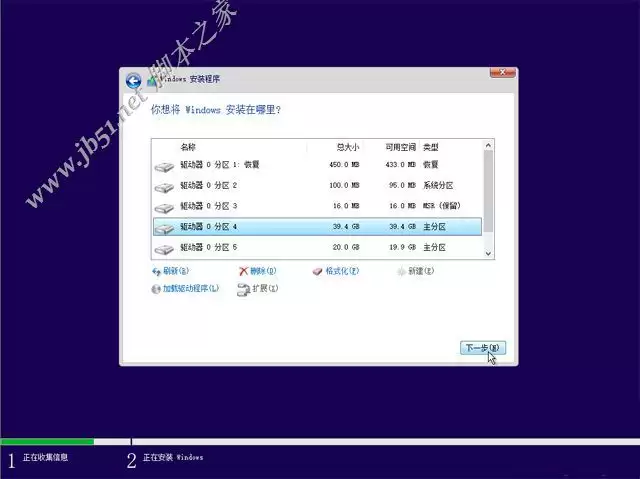
12. 完成分区后,选择系统安装位置——通常为第一个主分区(例如图中的分区4),点击“下一步”。
13. 进入文件复制和功能安装阶段,耐心等待数分钟。
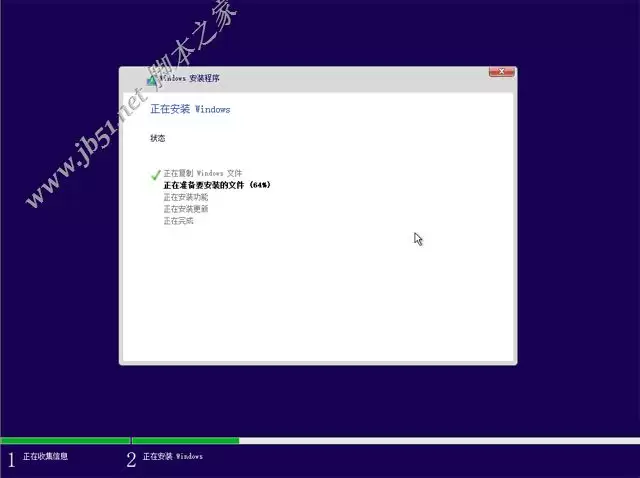
14. 文件复制完成后,电脑会自动重启,随后出现“正在准备设备”的界面。
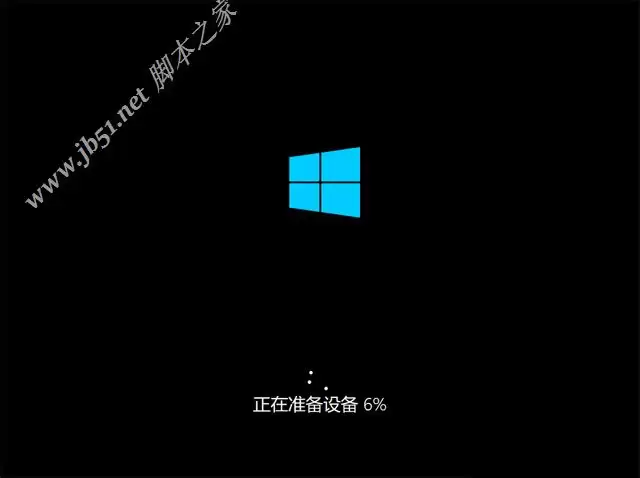
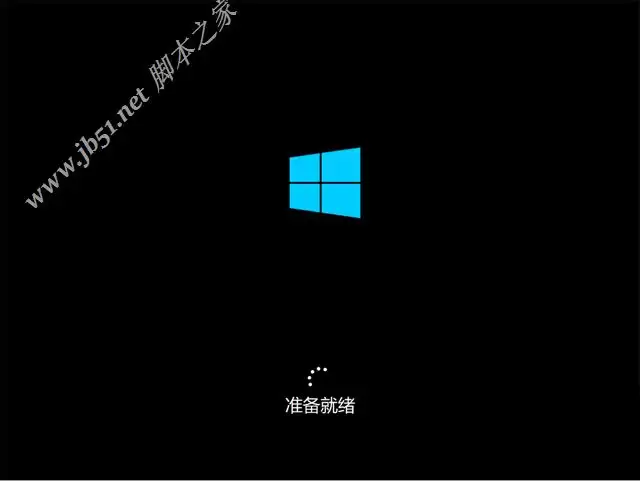
15. 设备准备完成后再次重启,进入“准备就绪”界面,此步骤等待时间稍长。
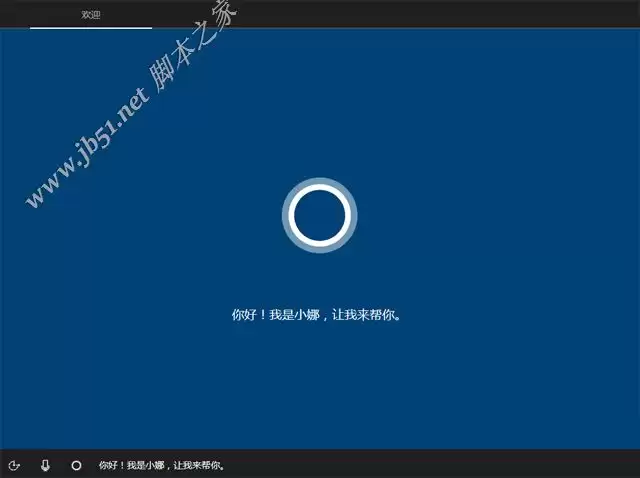
16. 安装完成后会进入小娜帮助向导(该界面为 1703 版本设置界面),提示你进行系统设置。
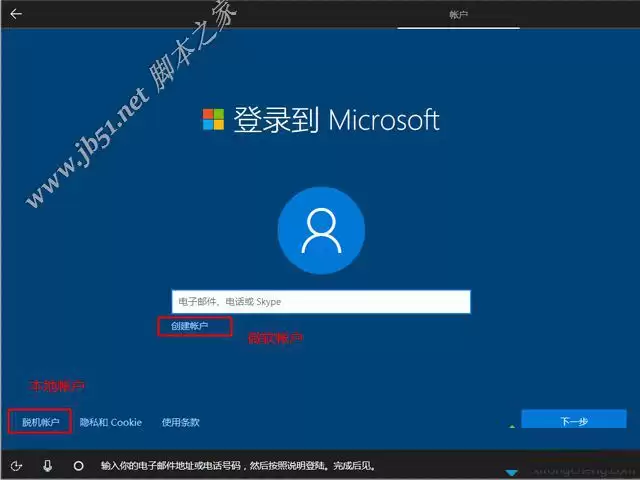
17. 创建帐户时,有两个选项:【创建帐户】用于建立微软在线帐户,【脱机帐户】用于建立本地帐户。建议此处选择“脱机帐户”,可省去联网注册的步骤。
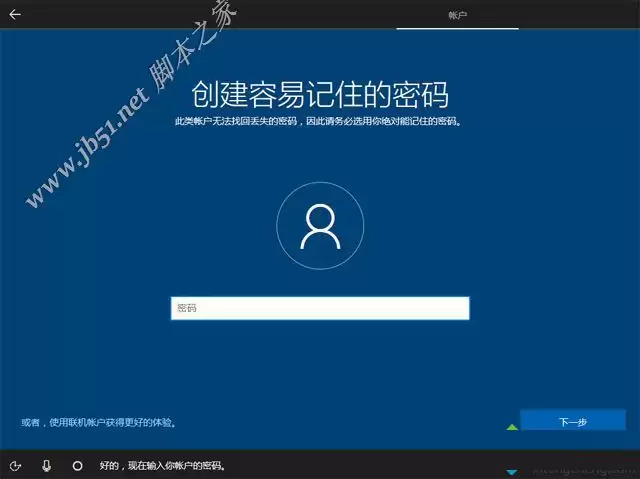
18. 设置帐户密码(若不想设置密码,直接留空并点击下一步即可)。
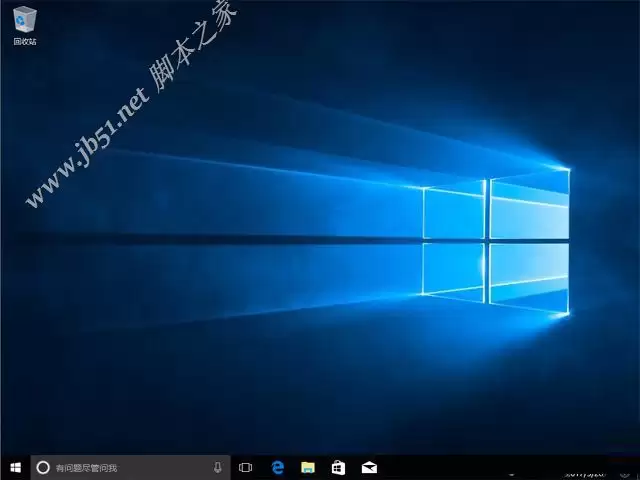
19. 设置完成后,即可进入 Win10 的全新桌面,安装圆满成功。若尚未激活,可使用合法方式获取激活。
以上就是 UEFI 模式下纯净安装 Win10 的完整流程。通过格式化硬盘安装,不会保留原有系统的任何残留,真正实现从零开始、干净利落。按照上述步骤操作,相信你也能顺利安装好自己的 Win10 系统。


