
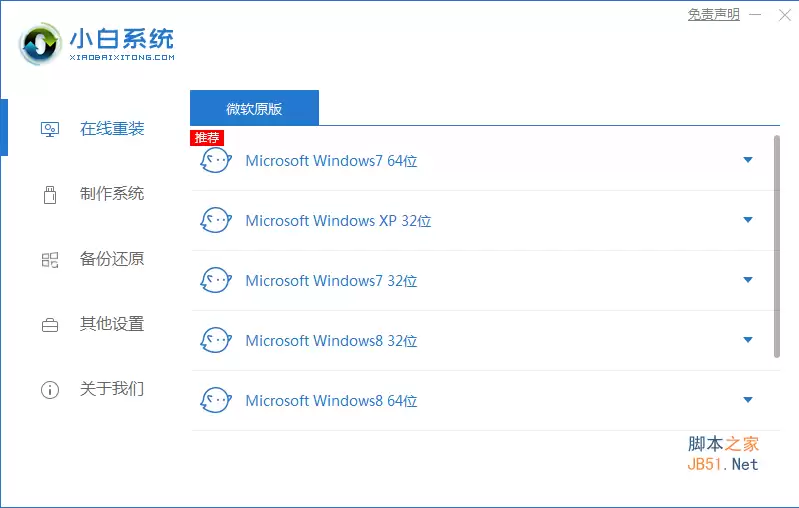
Windows 10 重装系统操作图文教程
1. 首先,下载一款稳定可靠的系统重装工具(例如小白一键重装系统),下载完成后直接运行该程序。
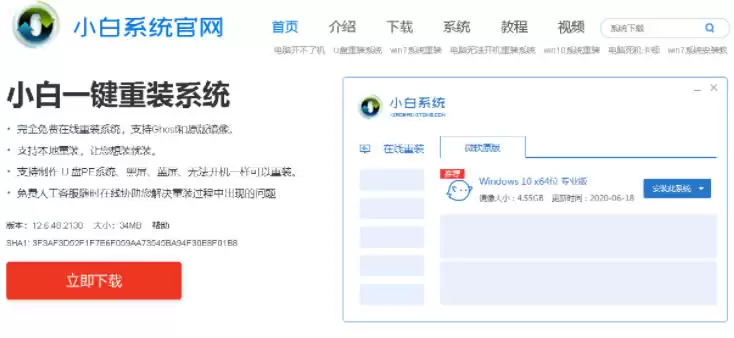
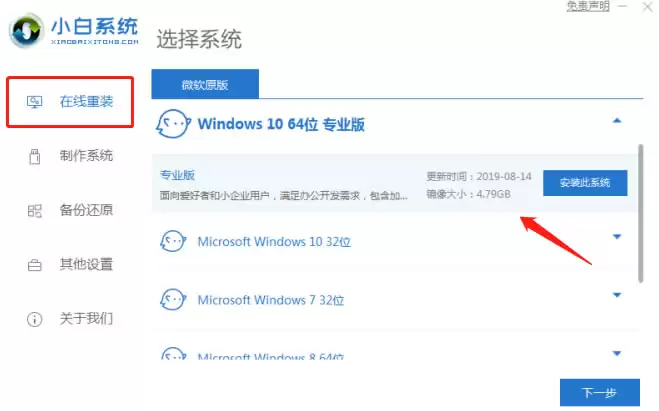
2. 工具启动后会自动检测当前电脑的安装环境,通常它会推荐安装 Windows 10 系统,点击【安装本系统】即可。特别注意:在操作前务必备份好 C 盘中的重要文件,这一步千万不能省略。
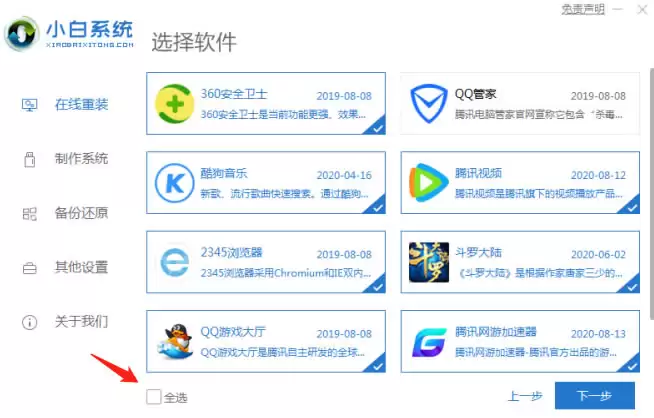
3. 接下来,界面会列出一些常用软件供你勾选,你可以根据实际需要选择,也可以直接全选。选好后点击【下一步】继续。
4. 这一步只需耐心等待片刻,工具正在下载系统文件并进行准备。期间务必保持网络连接稳定,不要断开网络。
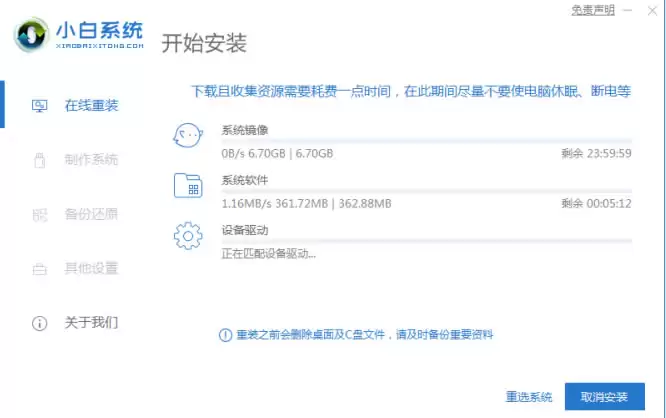
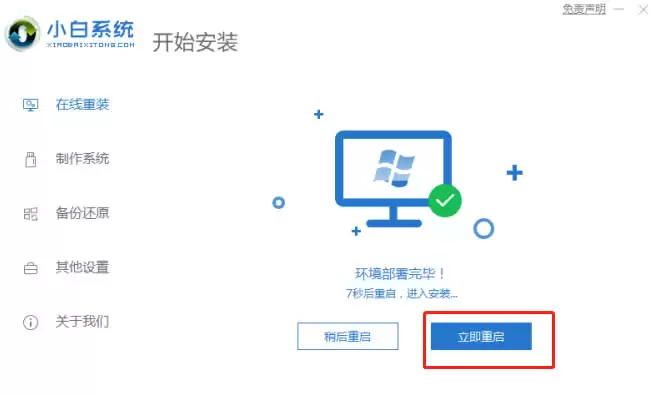
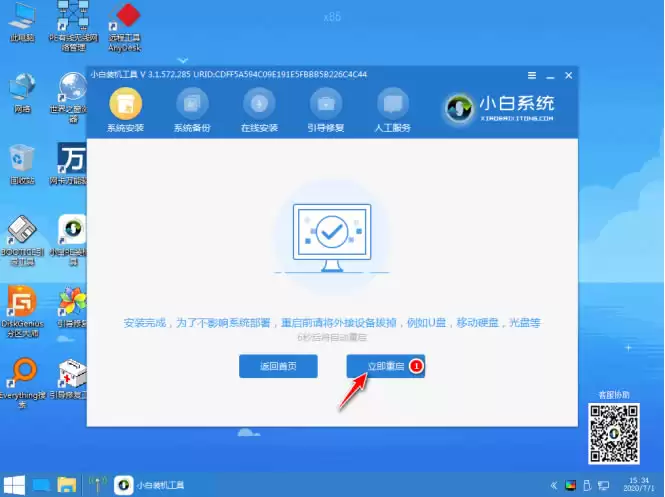
5. 下载完成后,工具会自动进入系统部署阶段。请耐心等待部署结束,然后点击【立即重启】。
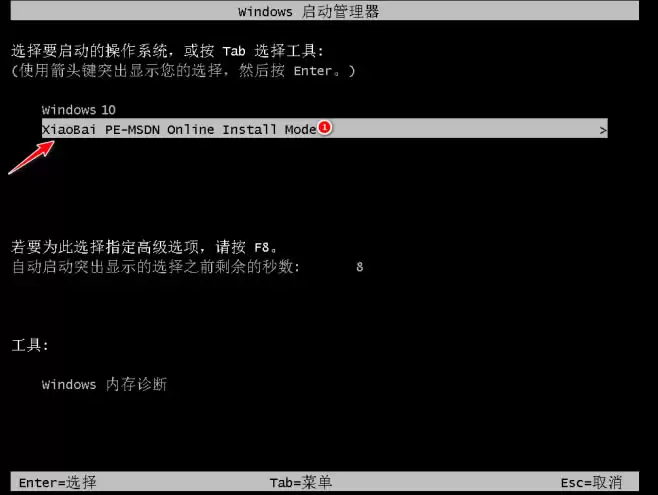
6. 电脑重启后,在启动菜单中会看到“xiaobai”这个选项,选择它即可进入 PE 系统环境。
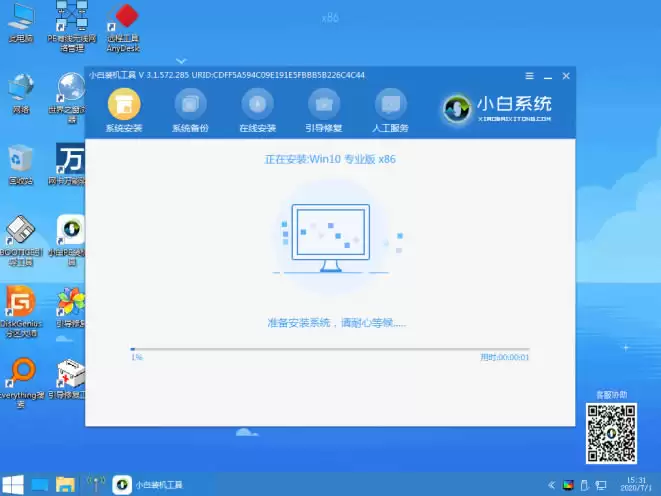
7. 进入 PE 系统后,重装工具会自动运行,开始安装新系统。
8. 安装过程中会弹出一个提示窗口,此时选择 C 盘并修复启动引导即可。
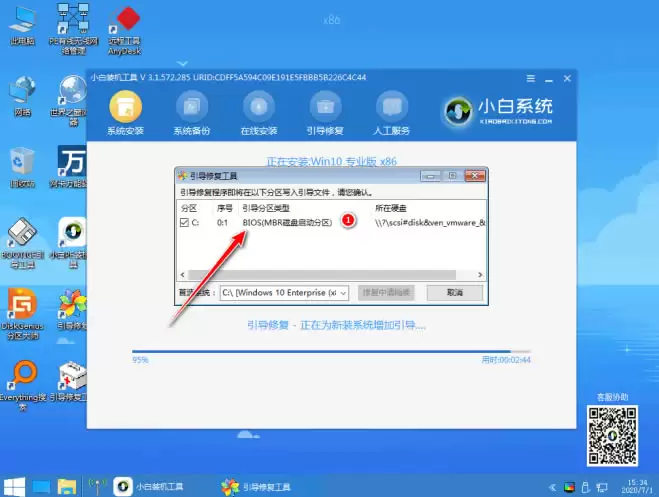
9. 修复完成后,系统会自动重启。

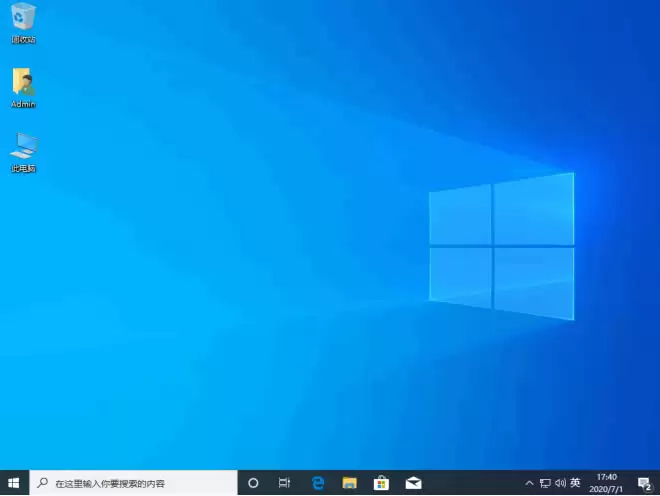
10. 当看到崭新的 Windows 10 桌面出现时,就说明系统重装已经成功完成。
以上就是重装 Windows 10 系统的完整流程,步骤清晰明了,按顺序操作基本不会遇到问题。如果你在操作过程中遇到其他状况,不妨回头检查一下各步骤是否遗漏,尤其是备份和网络连接这两个关键环节。


