
一句话总结核心原因:iPhone 15 Pro 的灵动岛如果没有反应,通常是因为权限没有完全开启。接下来我们将详细拆解设置步骤,每一步都很简单,但新手容易遗漏关键开关。
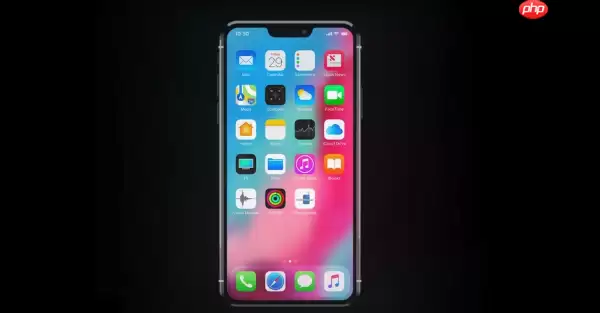
如果你发现灵动岛没有正常显示——比如音乐播放不显示、导航不登岛,很可能是系统的“实时活动”权限没有完全开启。别担心,按照以下四个步骤操作,几分钟即可解决。
一、检查 iOS 版本并确认灵动岛功能已启用
任何功能正常工作的前提都是系统版本足够新。灵动岛需要设备运行 iOS 16.1 或更高版本,因此在动手之前,请先确认手机系统已达标。
1、进入“设置”,点击“通用”。
2、选择“软件更新”,等待系统自动检查最新版本。
3、如果检测到更新,按提示下载并安装。
4、更新完成后,前往“设置”→“显示与亮度”,找到“灵动岛”选项,确保开关处于开启状态。
部分机型的“灵动岛”开关位于“设置”→“辅助功能”→“触控”内,具体位置以当前系统实际版本为准。
二、为单个应用单独开启实时活动权限
灵动岛不会自动接管所有应用,每个需要显示在灵动岛上的应用都必须单独授权。换句话说,你需要手动为每个应用开启“绿色通道”权限。
1、打开“设置”,在应用列表中找到需要登岛的应用(例如高德地图、网易云音乐)。
2、进入该应用的设置页面。
3、查找“实时活动”或“允许灵动岛显示”等类似选项。
4、将开关拨至开启状态。
如果某个应用根本没有这个选项,说明它目前还不支持灵动岛功能,需要等待开发者更新。
三、调整来电与音量条显示方式,使其融入灵动岛
来电和音量调节这两个高频交互操作,同样可以与灵动岛完美“合体”。只需调整以下两个设置:
1、设置来电横幅:进入“设置”→“电话”→“来电”,选择“横幅”模式。这样来电不会全屏显示,而是以紧凑形式出现在灵动岛区域。
2、启用音量上岛:前往“设置”→“声音与触感”,打开“用按钮调整”开关。此后按下音量键,音量指示条就会在灵动岛内动态显示,而不再遮挡屏幕中央。
启用横幅模式后,来电时滑动屏幕可以静音但不挂断,非常实用。
四、主动触发实时任务,激活灵动岛显示
灵动岛只有在有实时任务运行时才会亮起。它不会一直停留在屏幕上,因此如果你只是等待它自动出现,可能永远看不到。你需要主动触发一个支持灵动岛的任务。
1、启动一个支持灵动岛的应用并执行实际操作:播放一首歌曲、设置一个倒计时、开始导航。
2、任务运行后,灵动岛会自动展开,显示相关的进度或状态信息。
3、可以尝试同时运行两个支持的应用,例如一边播放音乐一边进行计时器倒计时,观察灵动岛是否能分屏显示双活动——这是检验设备功能是否正常的好方法。
另外,当摄像头或麦克风被调用时,灵动岛旁边会出现绿色或橙色指示灯,截图时也会一并被记录下来。


