
首先明确核心要点:灵动岛功能无法正常使用,绝大多数情况下并非硬件故障,而是设置路径未正确完成。若您持有的是 iPhone 14 Pro 或 Pro Max,且系统已更新至 iOS 16.1 及以上版本,那么问题通常集中在几个关键开关上——下面我们逐步排查并解决。
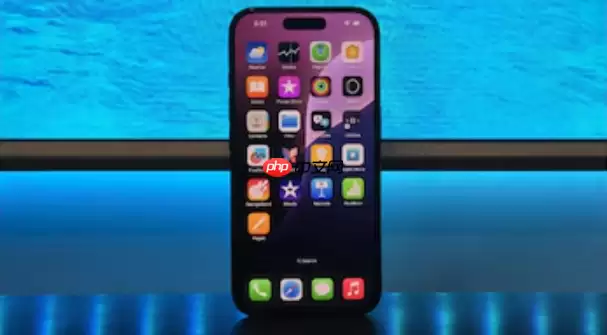
刚入手 iPhone 14 Pro 却发现灵动岛毫无反应,确实容易让人困惑。请别着急,绝大多数场景都能通过手动配置恢复正常。以下是针对这一问题的完整操作指南。
一、确认设备兼容性与系统版本
灵动岛的基础硬件门槛非常明确:目前仅 iPhone 14 Pro 与 iPhone 14 Pro Max 支持此项功能,标准版 iPhone 14 并未配备。因此第一步,请先核对您的手机型号。
接着检查系统版本。依次进入「设置」→「通用」→「软件更新」,查看当前是否为 iOS 16.1 或更高版本。若显示有可用更新,请连接 Wi-Fi 后点击“下载并安装”,安装完毕后重启设备。
二、开启灵动岛显示开关
灵动岛的显示开关可能被意外关闭。如何找回?打开「设置」,找到「显示与亮度」并点击进入,然后找到「灵动岛」选项。确保「灵动岛显示」开关处于开启状态(显示为亮绿色)。如果根本找不到该选项,多半是系统版本过低,请返回第一步确认升级。
三、通过辅助功能启用灵动岛
部分 iOS 版本将灵动岛的入口隐藏在辅助功能中,这也是许多人找不到设置项的原因。具体路径为:「设置」→「辅助功能」→「触控」,然后点击「灵动岛」设置项。进入后,将顶部主开关打开,并按照屏幕提示完成初始引导。
四、授权应用使用实时活动
灵动岛并非默认显示所有应用内容,每个应用都需要单独授权。打开「设置」→「通知」,从应用列表中找到您希望显示在灵动岛上的 App(例如音乐、导航或外卖类应用)。向下滚动,找到「实时活动」选项并将其开启。随后返回「灵动岛」设置中的「应用通知与活动」,确认该应用已被勾选允许显示。
五、自定义灵动岛交互行为
如果灵动岛已经正常显示,但位置或交互方式不顺手,还可以进一步微调。进入「设置」→「显示与亮度」→「灵动岛」,在预览界面直接拖动虚拟灵动岛图标,调整它在屏幕顶部的水平位置——建议保持居中,以免遮挡内容。下方的「大小调节」滑块可调整灵动岛尺寸,选择适中的大小通常最为均衡。调整完毕后,轻扫或长按灵动岛区域,测试展开与查看详情功能是否响应正常。


