
苹果手机能否直接将录音转换为文字?这是许多用户经常询问的问题。严格来说,iOS系统并没有提供一键式的“录音转文字”功能按钮,但通过系统自带的工具以及几款值得信赖的第三方应用,这项需求完全可以实现。下面介绍几种实用的操作路径,大家可以根据自身情况选择。
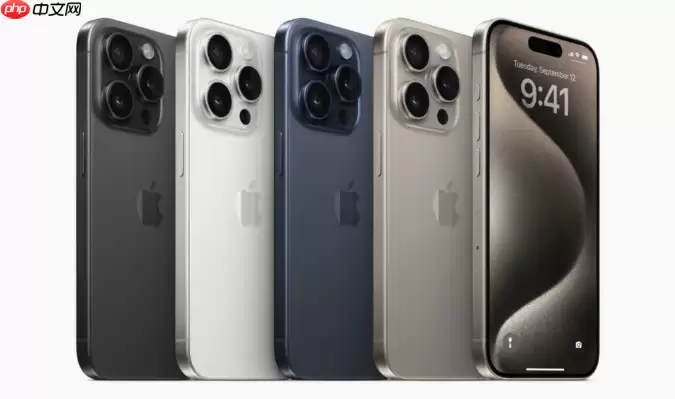
实际上,苹果手机本身的确没有“录制音频后自动生成文稿”的原生功能,不过借助系统内置的语音备忘录与听写功能,再搭配几个第三方App,最终效果丝毫不逊色。具体如何操作?请看接下来的详细说明。
使用语音备忘录 + 实时听写(iOS 16及以上)
从iOS 16版本开始,系统在部分应用内加入了实时听写能力,用户一边说话一边就能生成文字,非常方便。
- 打开“备忘录”App,新建一条笔记
- 点击键盘上方的麦克风图标,开始说话,系统会自动将语音识别为文字
- 这个“听写”功能即使不联网也能使用,中文识别准确率表现不错
需要留意的是:这是实时语音输入,并非把已有的录音文件丢进去进行转写。
使用“语音备忘录”+“文件”转文字技巧
如果你已经录制好了音频,希望从中提取出文字内容,可以采用以下组合方案:
- 通过“语音备忘录”App录制或找到已有的录音文件
- 分享该录音,选择“存储到文件”保存到iCloud或本地存储
- 接着使用支持音频转文字的App(例如讯飞语记、Otter.ai、腾讯云语音识别等)导入这个音频文件
- 等待处理完成后,文字内容便会呈现出来
使用Siri建议+快捷指令自动化(进阶)
如果你喜欢动手探索,还可以借助快捷指令搭建一套自动流程:录音一保存,后台便自动完成转写,省去手动操作的步骤。
- 打开“快捷指令”App,创建个人自动化
- 触发条件设置为“语音备忘录”中有新增录音时
- 添加操作:将录音发送到支持API的语音识别服务(需要自行配置)
- 返回的结果可以存储到备忘录或提醒事项中
这条路径需要一定的技术基础,适合愿意尝试的高级用户。
推荐第三方工具提升效率
以下几款App在iPhone上表现不错,录音转文字的需求基本都能满足:
- 讯飞语记:中文识别准确率很高,支持边录边转,适合国内用户
- Otter.ai:英文场景表现出色,尤其适合会议记录
- 苹果自带“备忘录”+听写功能:简单快捷,应对短内容完全够用
总的来说,虽然苹果没有直接提供一个系统级的“录音转文字”按钮,但通过组合系统自带功能与几款靠谱工具,日常使用需求完全能够覆盖。关键在于根据使用场景——会议记录、课堂笔记还是日常备忘,选择合适的方法即可。


