
想在iPhone 15上录屏吗?无需着急寻找第三方应用,苹果其实早已内置了屏幕录制功能——只是默认隐藏,需要你手动将它“请”出来。整个过程仅需几个步骤,下面为你详细拆解。
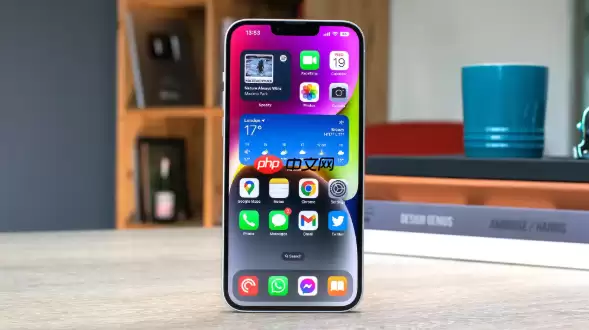
如果你曾经尝试从屏幕右上角向下滑动,却发现控制中心里根本没有录屏按钮,这很正常——因为系统默认并未将其加入。首先要做的,就是手动把这个入口添加上去。
一、将屏幕录制添加到控制中心
控制中心是iOS中常用的快捷操作面板,而屏幕录制这类高频功能,自然值得为它预留一个位置。配置方法非常直接:
1、打开“设置”应用。
2、向下滚动,点击“控制中心”。
3、在“更多控制”列表里找到“屏幕录制”。
4、点击它左边的绿色加号(+)按钮,这一项就会自动移到上方的“包含的控制”列表中。
完成这一步后,控制中心里就已经拥有了录屏入口,随时可以调用。
二、从控制中心启动屏幕录制
入口就位之后,剩下的操作就变得非常简单了:
1、对于iPhone 15这类全面屏机型,从屏幕右上角向下滑动,拉出控制中心。
2、找到那个实心圆内嵌圆环的图标——没错,它就是“屏幕录制”按钮。
3、轻点一下,屏幕上就会出现3秒倒计时,倒计时结束后,录制便自动开始。
整个过程无需进入任何App,也无需额外确认,操作非常顺手。
三、长按录屏按钮启用麦克风音频
默认情况下,屏幕录制仅抓取设备内部的声音——比如App内的音效或视频播放的声音。但如果你想同时录下自己的讲解声或环境音,就需要提前进行一个小操作。
在控制中心中,长按或用力按压屏幕录制按钮,会弹出一个扩展菜单。此时你会看到麦克风图标,点击它,图标变为红色高亮状态,底部显示“开”字。再点击“开始录制”,之后生成的视频就会同时包含系统声音和外部麦克风输入。
一个小细节:这个麦克风开关每次录制前都需要手动确认,系统不会自动记住上次的选择。
四、使用辅助触控悬浮球启动录屏
如果你觉得从右上角下滑的姿势有些别扭,或者你本来就习惯了使用悬浮球操作,那么完全可以将录屏功能也添加到悬浮球菜单中。
具体路径:进入“设置”>“辅助功能”>“触控”>“辅助触控”,先打开开关。然后点击“自定顶层菜单”,找一个空位,点“+”号,在功能列表中找到“屏幕录制”并确认添加。
之后,你只需轻点悬浮球,再点一下录屏图标,即可启动录制——比从控制中心操作还少一步。
五、通过第三方录屏应用补充系统限制
系统自带的录屏功能虽然够用,但确实存在一些限制:比如没有取消倒计时的选项,无法录制更高帧率的视频,也不能在录制的同时画中画或做实时标注。如果你有这些需求,就需要借助第三方工具了。
在App Store中搜索“录屏”或“screen recorder”,筛选评分高于4.5、更新日期在2025年内的应用,优先选择明确标明支持iOS 18及iPhone 15系列的产品。下载安装后,根据应用引导完成麦克风和屏幕录制权限授权——部分应用还需要在“设置”>“隐私与安全性”>“屏幕录制”中手动开启授权开关。
需要提醒的是:第三方录屏应用在功能上确实更灵活,但也要留意隐私权限和后台耗电的问题,不要为了录一段视频而给App开放过多不必要的权限。


