
灵动岛如果出现卡顿现象,通常与系统设置密切相关,并不一定代表硬件存在故障。首先从最基础的“动态效果强度”入手。许多人觉得动画不够流畅,是因为系统默认的视觉效果过于华丽,处理器需要同时处理转场、缩放、弹窗等多种特效,负担自然加重。因此,第一步就是主动减轻系统运行压力。
进入“设置”里的“辅助功能”,找到“动态效果”,然后开启“减少动态效果”。这个开关看似简单,却能直接让灵动岛的展开和收起动画变得干净利落,减少多余的过渡帧,响应速度明显提升。系统动画的核心逻辑正是如此:画面越精美,消耗越大;场景越简洁,反馈越迅速。
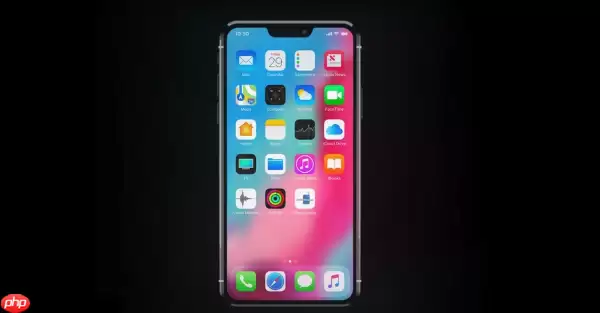
一、调整动态效果强度
从本质上讲,这一方法是通过降低系统视觉动画的复杂度,来换取更平滑的核心交互体验。操作步骤很简单:进入“设置”,找到“辅助功能”里的“动态效果”,然后开启“减少动态效果”。开启后,灵动岛上的展开与收起动画会变得非常干脆,不再包含细微的缩放和位移,反应速度自然加快。
重要提示:开启此开关后,灵动岛的动画会变得更简洁。如果你在低性能状态下遇到卡顿,这个调整的效果最为明显。
二、关闭非必要实时活动
另一个常见的卡顿原因是后台实时活动过多。外卖、打车、天气、运动数据……每个应用都试图在灵动岛上频繁刷新和切换状态,严重干扰了动画的流畅性。因此,你需要有选择地关闭那些非核心应用的实时活动。
前往“设置”,找到那些你并不需要实时提醒的应用,进入它们的设置页面,找到“实时活动”选项并将其关闭。建议只保留音乐、导航、计时器这类高频刚需功能。这样才能既保证使用体验,又不让后台活动拖累动画帧率。
建议优先保留音乐播放、导航和计时器这类核心功能,其余实时活动能关则关。
三、启用低电量模式以稳定动画帧率
如果电池电量偏低,或者你希望系统响应更稳定,低电量模式是一个不错的选择。开启后,系统会自动调整CPU的性能调度,将动画渲染的优先级提高,同时降低其他后台进程的消耗。这样一来,灵动岛的操作反馈会变得更加一致,不会突然出现掉帧现象。
操作路径为“设置” -> “电池” -> 开启“低电量模式”。在这种模式下,部分视觉特效会被压缩,但灵动岛的基本动画输出会非常稳定。为了获得流畅体验,牺牲一点视觉效果是非常划算的。
注意:低电量模式下部分视觉特效会被压缩,但灵动岛的核心交互动画会保持稳定输出。
四、重置所有设置恢复默认动画参数
如果以上方法都已尝试,灵动岛动画依然出现异常变形、错位或延迟,那么问题可能出在配置文件冲突上。此时,重置所有设置是最高效的解决方案。它不会删除你的任何个人数据,但会清除Wi-Fi密码、壁纸和显示布局等自定义配置,让动画逻辑恢复到出厂状态。
操作步骤:前往“设置” -> “通用” -> “传输或还原iPhone” -> “还原” -> “还原所有设置”。输入密码,等待设备重启。这个操作能够解决许多其他方法难以排查的底层冲突。
此操作不会删除个人数据,但会清除Wi-Fi密码、壁纸和显示布局。请提前记好关键信息。
五、更新至最新iOS版本获取动画优化补丁
最后,也不要忽视系统版本的影响。苹果在每个版本中都会修复与UI动画相关的Bug,并对灵动岛的渲染机制进行微调。因此,保持系统更新是持续优化动画表现的基础。
前往“设置” -> “通用” -> “软件更新”,检查是否有可用的版本。下载安装后,重启设备,观察灵动岛动画是否变得连贯自然。更新时请务必连接Wi-Fi并保持电量在50%以上,防止中断导致系统异常。
务必在连接Wi-Fi并充电至50%以上的状态下执行更新,避免中断导致系统异常。


