
先说几个核心判断:iPhone 15 Pro Max 的 App 数据备份,最稳妥的办法就是走整机备份路线,要么靠 iCloud 线上一键搞定,要么用电脑本地加密保存。系统本身没提供“单独备份某个 App”的入口,但整机备份会把所有 App 的设置、缓存、登录状态一并带走,这才是真正的“数据安全感”。
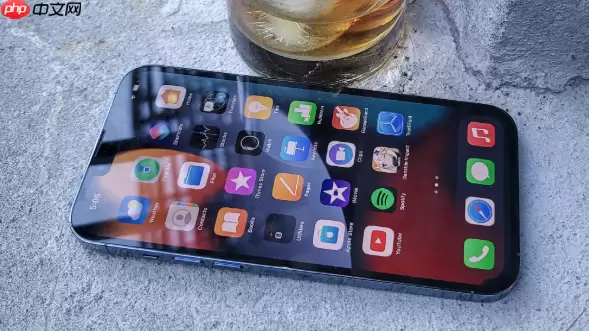
下面拆开聊,两种方案各有什么讲究。
使用iCloud备份App数据
如果你图省事,不想插线、不想折腾,iCloud 备份是默认选项——只要手机连着 Wi-Fi,它就能在后台悄悄干活。
- 打开“设置”,点你头像进 Apple ID;
- 进入“iCloud”,往下翻找到“iCloud 云备份”;
- 把开关打开,然后让手机处于锁定状态、插着电源、连着 Wi-Fi,系统就会自动启动备份。想立刻触发?点“立即备份”就行。
这种备份会保留 App 数据、桌面布局、账户设置等等,但有个硬伤:免费空间只有 5GB。如果经常拍视频、装了一堆大型 App,那点容量可能连一次完整备份都撑不住,得考虑买 iCloud+ 扩容。
使用电脑备份(加密本地备份)
如果你对数据完整性有更高要求——比如健康数据、Wi-Fi 密码这类敏感信息想完整保留——那必须走“加密本地备份”这条路。不加密的电脑备份会漏掉不少东西,所以这一步千万别怕麻烦。
- 用数据线把 iPhone 15 Pro Max 连上电脑,Mac 打开“访达”,Windows 打开 iTunes;
- 在电脑上选中你的设备,在“备份”区域勾选“加密本地备份”;
- 设一个密码(记牢了),然后点“立即备份”,等着进度条跑完。
电脑备份的好处很实在:速度比 iCloud 快得多,而且没有容量限制——你要存多少数据,硬盘说了算。备份文件存在你的电脑里,物理隔离,安全性自然更高。
总结一下:iCloud 适合日常图方便、数据量不大的用户;电脑加密备份则适合追求“一个不落”的稳妥派。选哪种,看你更在意便捷还是更在意全面——两边都不差,只是侧重点不同。


