
你是否也觉得iPhone 15的屏幕字体偏小,看久了容易眼睛疲劳?实际上,调整iPhone 15字体大小的方法比想象中更灵活多样。下面直接介绍几种实用方案,涵盖从基础设置到高级自动化的完整流程,你可以根据自己的使用习惯选择最适合的方式。
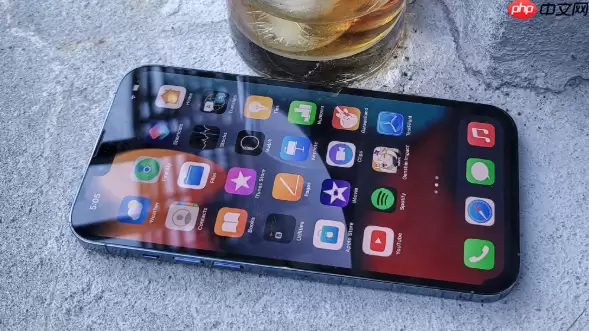
使用iPhone时,如果觉得文字偏小、阅读起来比较吃力,系统内置了多套调整方案。从最直接的显示与亮度设置,到针对特殊需求的辅助功能,再到一键切换的快捷指令,基本能满足所有用户的需求。
一、通过显示与亮度调整文字大小
这是最基础的方法,修改后系统默认字体大小会同步变化,覆盖绝大多数应用界面。操作步骤非常直观。
1、打开iPhone 15的“设置”应用。
2、点击进入“显示与亮度”选项。
3、找到“文字大小”滑块,向右拖动可放大字体,向左拖动则缩小,调整到视觉舒适的程度即可。
二、通过辅助功能启用更大字体
如果常规设置的最大值仍不够大,辅助功能中隐藏着“更大字体”选项。该模式可以突破系统默认的极限,将字体放大到夸张的程度,特别适合视力需要额外照顾的用户。
1、进入“设置”,选择“辅助功能”。
2、在辅助功能菜单中,找到并点击“显示与文字大小”。
3、选择“更大字体”。
4、将“更大的辅助功能字体”开关打开。
5、开启后,下方会出现更精细的滑块,拖动即可进行超大范围的字体缩放。
三、使用快捷指令快速切换字体大小
如果你习惯自动化操作,或者需要在不同场景下快速切换字体大小(例如白天用小字、晚上用大字),使用快捷指令实现一键切换是最省心的方式。
1、打开iPhone自带的“快捷指令”App。
2、点击右上角的“+”号,创建一个新指令。
3、在添加操作界面,搜索并选择“设定文字大小”动作。
4、设定你想要的具体文字大小数值。
5、为这个指令命名并保存。之后,可以通过运行指令、添加到主屏幕或放入小组件,实现一键字体切换。


