
快启动是一款非常实用的系统安装工具,使用它来安装操作系统相当便捷。此前我们介绍过如何制作快启动U盘启动盘,今天将继续讲解如何利用快启动U盘安装XP系统。尽管XP系统已经较为老旧,但在一些老式电脑或特定应用场景中仍然不可或缺。下面直接提供详细的操作步骤,手把手教您完成安装。
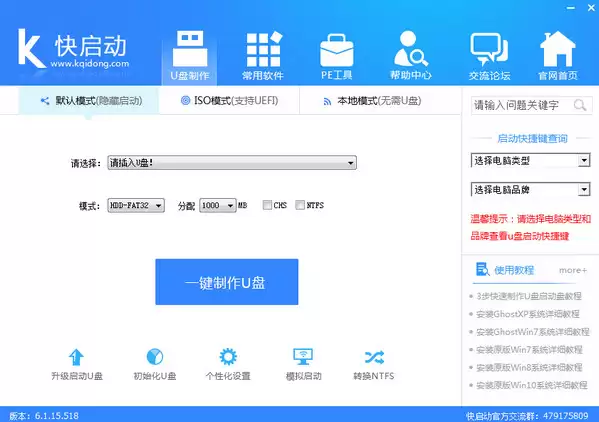
快启动U盘制作软件 v7.1.2 中文官方安装版
类型:
U盘工具大小:
461.7MB语言:
简体中文时间:
2017-04-25
首先准备好所需工具:
① 一个已制作完成的快启动U盘启动盘(具体制作步骤可参考往期教程)。
② 一个Ghost版XP系统镜像文件(支持ISO或GHO格式),将其复制到U盘内。此外,请务必将硬盘模式调整为IDE模式,否则在安装过程中极易出现蓝屏问题。
快启动U盘安装XP系统的完整流程:
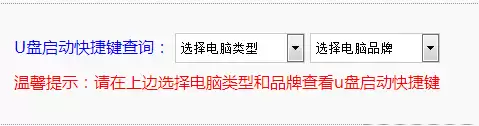
将制作好的U盘插入电脑,然后重启。在开机画面出现时,按下对应的启动快捷键(不同品牌电脑的快捷键略有差异,例如华硕通常为F8、联想多为F12,您可查询自己电脑型号的具体按键),进入启动菜单。使用方向键选择U盘项,按回车确认。这一步至关重要,如果无法进入,多半是快捷键未正确按下。
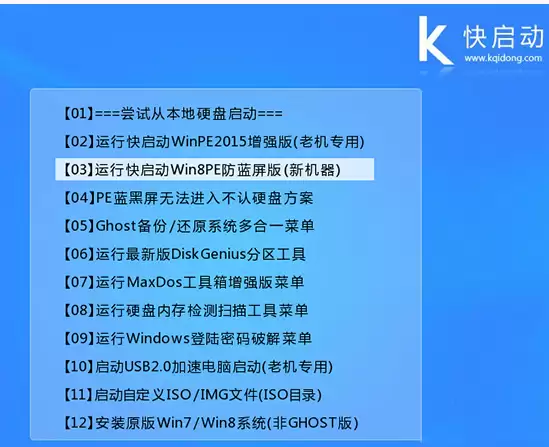
进入快启动主菜单后,通过上下方向键将光标移至“【03】运行快启动Win8PE防蓝屏版(新机器)”选项,按回车键进入。该PE版本兼容性出色,同样适用于老式设备。
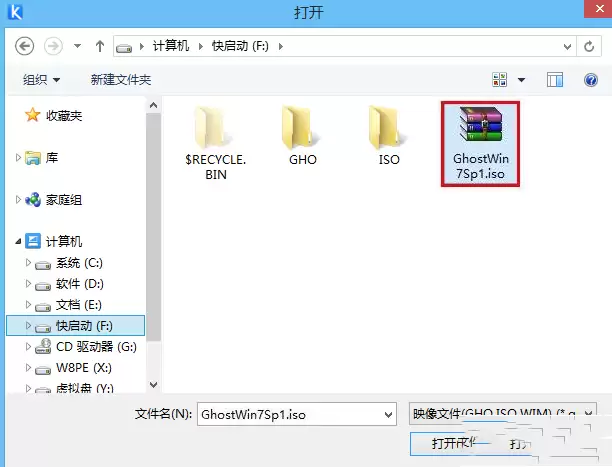
进入Win8PE桌面后,快启动一键装机工具会自动弹出。在工具界面中单击“浏览”按钮,找到U盘中存放的XP系统镜像文件。若镜像为ISO格式,无需手动解压,工具可自动识别内部的GHO文件,直接选中即可。
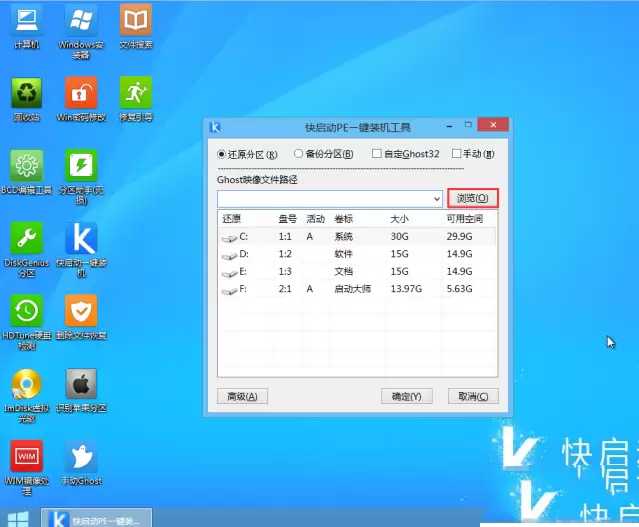
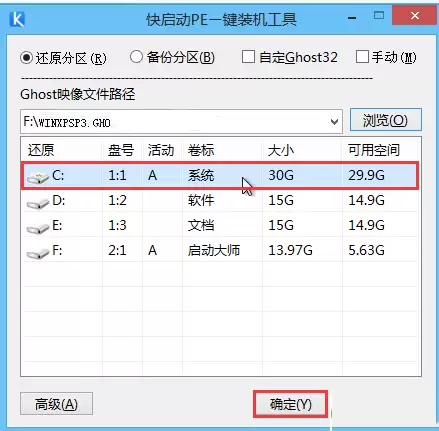
选中镜像后,点击“打开”按钮。返回主窗口,在磁盘列表中单击选中C盘(系统应安装于C盘),然后点击“确定”。
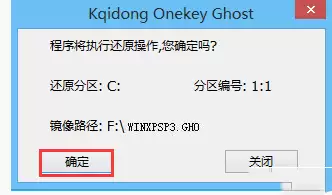
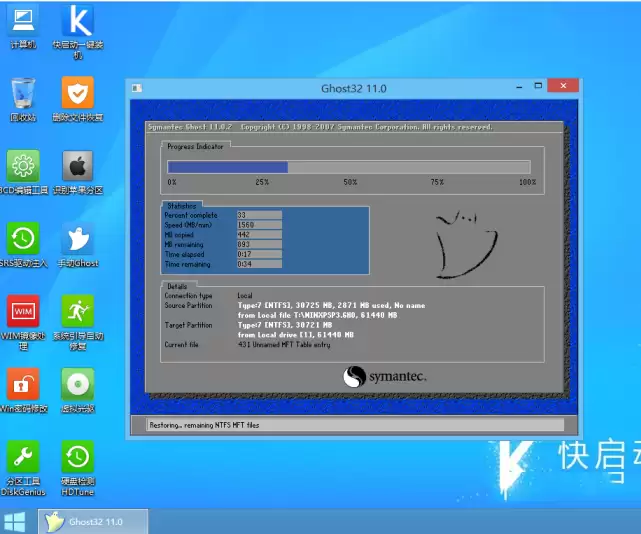
随后会出现一个确认对话框,询问是否执行恢复操作,点击“确定”即可。之后工具将开始向C盘释放系统镜像,此过程无需任何操作,耐心等待即可。
当进度条走完,电脑会自动重启。此时请及时拔掉U盘,以免再次从U盘启动。重启后,系统会进入XP的后续安装流程(自动部署驱动、完成基本设置等),再等待几分钟,直到熟悉的XP桌面出现——至此大功告成。
整个操作流程其实非常简单。核心要点只有两个:一是启动快捷键不能按错,二是硬盘模式必须改为IDE。只要这两步不出差错,安装XP甚至比安装Win10还要省心。


