游乐游手机版
首页/系统平台/文章详情

电脑进入BIOS设置U盘启动教程

时间:2026-06-26 07:39
前面聊完了如何制作U盘启动盘以及U盘启动的具体操作,今天再补上关键一步:怎么进入BIOS、怎么把U盘启动设置好。其实这部分看着复杂,实际摸清规律之后,也就那么几个步骤。 一、通过快捷键设置U盘启动 重要提醒:按快捷键之前,请务必先将U盘插入电脑。 第一步,当然需要提前准备好一个制作完成的U盘启动盘。

前面聊完了如何制作U盘启动盘以及U盘启动的具体操作,今天再补上关键一步:怎么进入BIOS、怎么把U盘启动设置好。其实这部分看着复杂,实际摸清规律之后,也就那么几个步骤。

电脑如何进入BIOS 设置U盘启动

一、通过快捷键设置U盘启动

重要提醒:按快捷键之前,请务必先将U盘插入电脑。

第一步,当然需要提前准备好一个制作完成的U盘启动盘。市面上主流的启动盘制作工具基本都能胜任,选一个兼容性好、成功率高的即可。

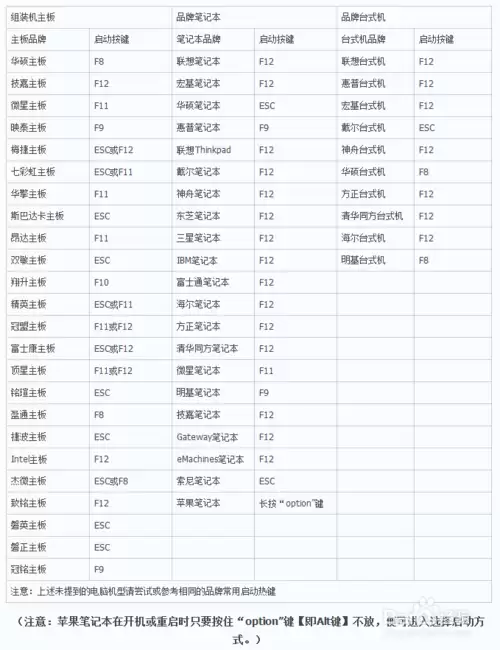
第二步,查询一下自己电脑主板或笔记本品牌的快捷键——不同品牌、不同型号对应的快捷启动键各不相同。确认之后,重新启动电脑。

第三步,电脑刚开机的一瞬间,迅速按住那个快捷键,屏幕上会弹出一个启动设备列表。找到代表你U盘的那个选项(通常带有USB字样,或者直接显示U盘品牌名称),选中它就能进入PE启动界面了。

第四步,进入PE系统后,桌面上一般都会提供一个一键装机工具,用它就能直接安装操作系统,省时省力。

举一个实际例子:华硕主板,快捷启动键通常是F8,开机时按住F8,然后从列表里选择U盘型号,即可启动。

如果按了快捷键没有任何反应,别着急——大多数电脑在开机自检时屏幕底部会显示一行提示,比如“Press F12 for Boot Menu”之类的。记住那个按键,重启后按它即可。

另外,很多品牌机(例如联想台式机或笔记本)的启动项选择键默认就是F12。开机按F12,出现一个选择菜单,里面会包含光驱、硬盘、网络、可移动设备(U盘)等选项。如果英文看起来不太习惯,最快的方法是直接找那个带有“USB”字样的选项,基本就是它了。
电脑如何进入BIOS 设置U盘启动

需要提醒的是,目前市面上的主板品牌型号非常多,进入BIOS的热键也各不相同。上面这张表汇总了常见品牌对应的热键,但如果手边有产品说明书,还是以说明书为准最稳妥。

进入BIOS的方法其实很简单:开机后反复按下那个热键,直到屏幕出现BIOS界面为止。多按几次准没错。

二、设置U盘启动

以Phoenix–AwardBIOS(2010年之后的版本)为例,具体走一遍流程。

开机前,先将U盘启动盘插入电脑(有些主板不插也能设置,但为了稳妥,建议还是插上)。

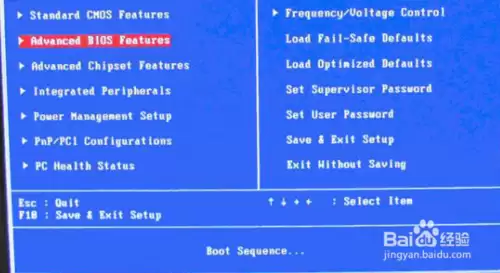
开机按Del键进入BIOS,看到主界面后,先选择第二项“Advanced BIOS Features”。
电脑如何进入BIOS 设置U盘启动

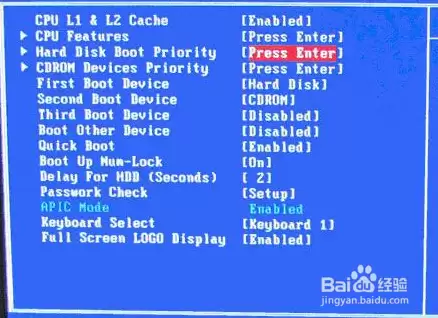
进入之后,选择第三项“Hard Disk Boot Priority”。

电脑如何进入BIOS 设置U盘启动

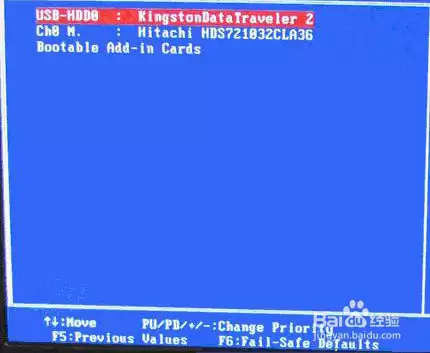
然后选中第一项,利用键盘上的“+”或“-”键调整顺序,将U盘移到最上面(也就是让U盘成为硬盘启动优先级的第一位)。
电脑如何进入BIOS 设置U盘启动

完成这一步之后,再回到主界面,设置“First Boot Device”(第一启动设备)。请注意:这个版本的BIOS中,第一启动设备的选项里没有“USB-HDD”或“USB-ZIP”这类明确的U盘选项,如果选了“Removable”(移动设备),实际测试可能无法正常启动。正确的做法是直接选择“Hard Disk”,因为刚才已经在硬盘优先级中把U盘排到了第一,这样系统就会优先从U盘启动。

来源:https://www.jb51.net/os/304272.html
上一篇联想小新3000进入BIOS的详细图文步骤 下一篇BIOS密码清除方法大全 多种实用技巧助你轻松解决
本站内容用于信息整理与展示,如有侵权或内容问题请及时联系处理。

相关推荐

补充同频道和同主题内容,方便继续浏览更多相关内容。

同类最新

继续查看同栏目最近更新的文章。

更多
微软详解Win11时间点还原 默认每24小时创建恢复点
系统平台 · 2026-06-30

微软详解Win11时间点还原 默认每24小时创建恢复点

微软今日推送了最新的 6 月可选更新,并发布博客详细解读了 Win11 全新的“时间点还原”(Point-in-time restore)功能——这一功能本质上是对系统恢复体验的一次全面升级,旨在让用户更轻松地应对电脑故障。 微软表示,面向 Windows 11 客户端用户的“时间点还原”功能现已正

Win11 26H1六月可选更新KB5095091 优化放大镜改善装机体验
系统平台 · 2026-06-30

Win11 26H1六月可选更新KB5095091 优化放大镜改善装机体验

微软今天推送了Windows 11 26H1设备的6月可选更新KB5095091,安装完成后系统版本号会升级到Build 28000 2340。值得一提的是,这次更新并非面向所有设备,而是专门为搭载高通骁龙X2系列芯片的机型准备的——包括骁龙X2 Plus、X2 Elite和X2 Elite Ext

Win11六月可选更新KB5095093修复回收站弹窗异常
系统平台 · 2026-06-30

Win11六月可选更新KB5095093修复回收站弹窗异常

微软已悄然推送Windows 11六月可选更新,编号KB5095093。本次更新覆盖两个版本:24H2用户安装后版本号升级至Build 26100 8737,而25H2用户则更新至Build 26200 8737。 本次更新并非仅是小修小补,而是带来了多项实质性新功能。下面我们就来详细解析这些更新内

苹果macOS 27 Beta2封堵Siri AI跳过候补名单漏洞
系统平台 · 2026-06-30

苹果macOS 27 Beta2封堵Siri AI跳过候补名单漏洞

科技媒体 Cult of Mac 昨日(6月23日)发布博文指出,苹果在 macOS 27 Beta 2 更新中悄然封堵了一个此前可用的后门——用户曾能通过一条终端命令绕过候补名单,直接启用新版 Siri AI,如今这一方法已失效。 简要回顾一下:在 macOS 27 Beta 1 阶段,只需在 M

微软加速Win11 25H2推送 覆盖所有符合条件家用PC
系统平台 · 2026-06-30

微软加速Win11 25H2推送 覆盖所有符合条件家用PC

近日(6月23日),科技媒体 Windows Latest 发布了一则值得关注的动态:微软已进一步扩大 Windows 11 25H2 的推送范围,所有满足硬件要求、且不受 IT 部门管理的家庭版和专业版设备,现在均可顺利接收本次更新。 此次升级有一个显著特点——采用“启用包”(eKB)方式进行推送