
组装好的电脑要安装操作系统,关键在于掌握U盘启动这一核心步骤。很多人误以为U盘启动很复杂,其实本质上只是让电脑在开机时优先读取U盘内的系统安装文件。操作流程并不繁琐,最要紧的是找到对应的快捷键。
以常见的技嘉主板组装机为例,我们来一步步拆解操作方法。
第一步:插上U盘,开机时果断按F11
首先,将制作好的U盘启动盘插入电脑的USB接口。随后重启电脑(或直接开机),密切留意屏幕——当技嘉品牌的LOGO图案出现时,立刻、连续、快速地按下键盘上的F11键。时机的把握尤为关键:按得太早系统尚未响应,按得太晚则可能直接进入硬盘启动。下图展示的就是技嘉主板典型的开机画面:

第二步:在启动菜单中选中你的U盘
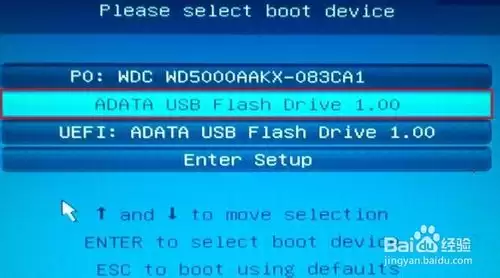
按下F11键后,屏幕通常会出现一个设备选择菜单,其中列出了电脑检测到的所有可用启动设备。你会看到类似“ADATA USB Flash Drive 1.00”的选项——这就是你插入的U盘。使用键盘上的方向键(上下箭头)将光标移动到该选项上,然后按回车键确认。具体界面如下图所示:
第三步:自动进入U盘启动主菜单
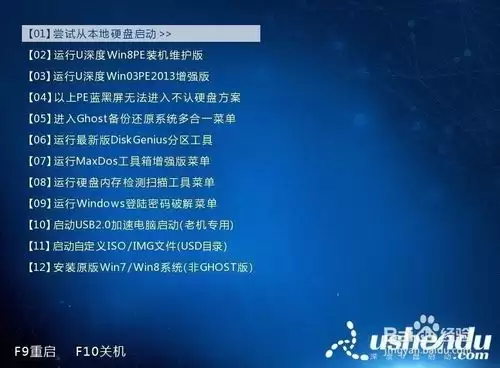
选择U盘并回车后,电脑就会从U盘开始引导启动。等待几秒钟,你就能看到U盘启动盘的主操作菜单了。不同U盘启动工具的主菜单外观可能略有区别,但功能基本一致。以下为u深度U盘启动的主菜单画面,仅供参考:
至此,U盘启动的全部操作就完成了。整个流程的核心可以概括为:开机时按对快捷键。对于技嘉主板组装机而言,这个快捷键就是F11。其他品牌主板对应的按键可能不同(例如华硕为F8、微星也是F11等),但操作逻辑完全相同。
掌握了这个技巧,再给组装电脑重装系统就变得格外简单了。希望这篇教程能切实帮到你。


