
UltraISO软碟通作为一款经典的系统工具,深受需要频繁重装系统的用户喜爱。通常,使用U盘制作启动盘是最常见的安装方式,但如果手头没有U盘,是否就束手无策了呢?答案是否定的。本文将详细介绍如何通过UltraISO软碟通,无需U盘即可完成系统安装的完整流程。
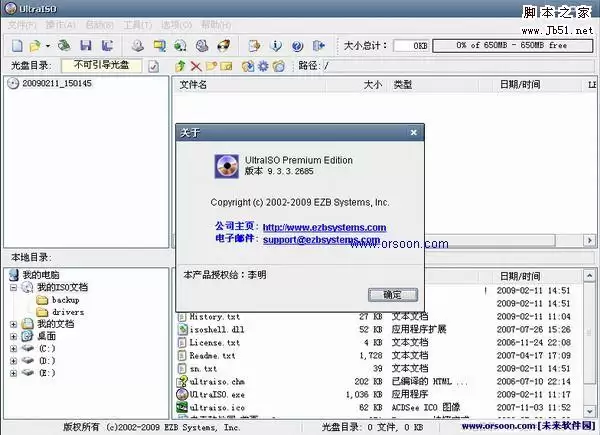
UltraISO PE 软碟通 v9.5.5.2960 中文绿色特别版 - 光盘映像制作工具
类型:
光盘映像工具大小:
1.22MB语言:
简体中文时间:
2013-07-04
首先需要获取一个系统安装光盘的ISO镜像文件。网络上虽然资源众多,但质量参差不齐。若使用含有捆绑软件的镜像,安装后可能会被强制安装各类“全家桶”软件,或是遇到精简版镜像缺失WiFi驱动等问题,严重影响使用体验。因此,强烈推荐下载官方原版或纯净版镜像。当然,你也可以自行备份制作系统镜像,但这属于另一操作范畴。

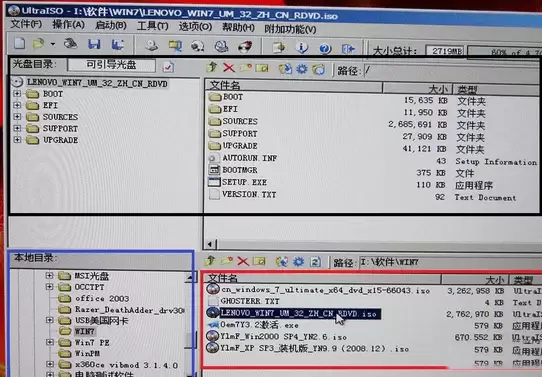
回到正题,启动UltraISO软碟通,主界面如下图所示:
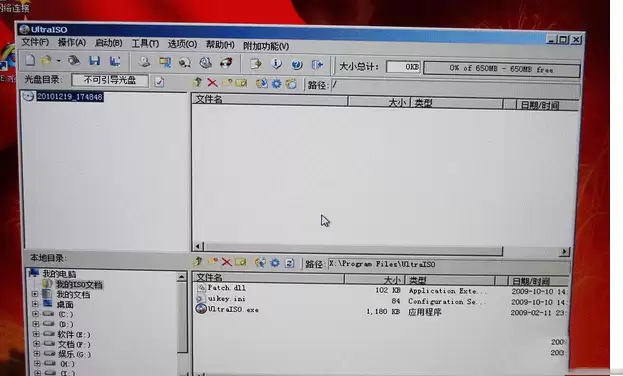
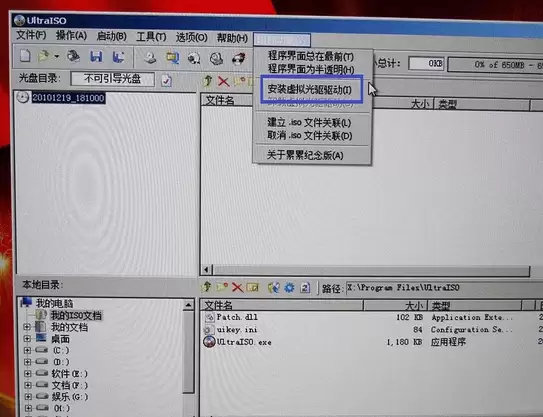
首先点击菜单栏的“附加功能”,选择“安装虚拟光驱驱动”。
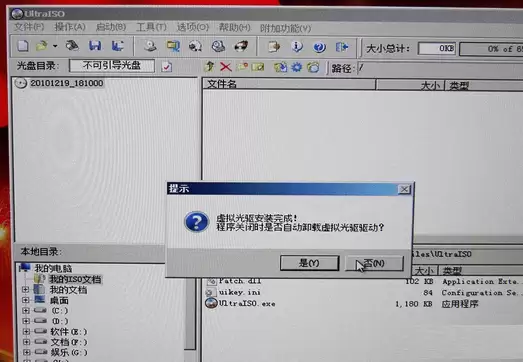
在弹出的对话框中,选择“否”。此时,系统会自动添加一个虚拟光驱设备。
接下来,在界面左侧的蓝框区域定位到存储系统镜像的文件夹,在右侧红框区域找到对应的ISO文件,双击打开。此时,下方黑框内会展示镜像中的文件内容。
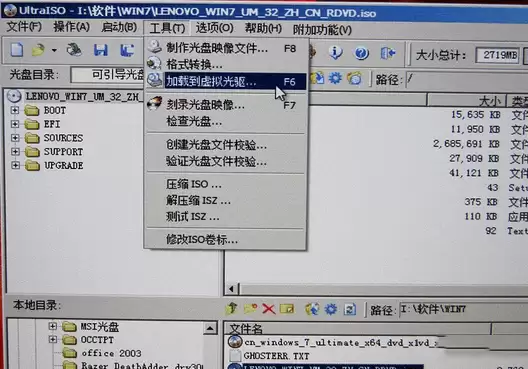
接着点击顶部菜单栏的“工具”,在下拉菜单中选择“加载到虚拟光驱”。
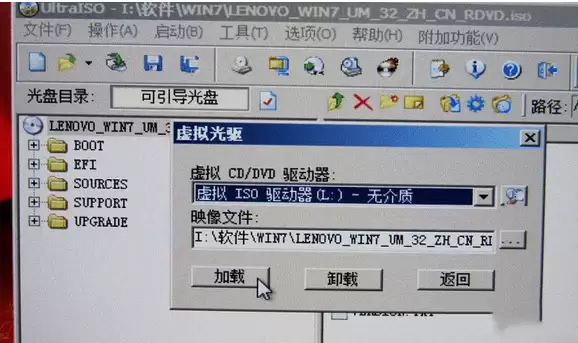
弹出对话框后,点击“加载”按钮。
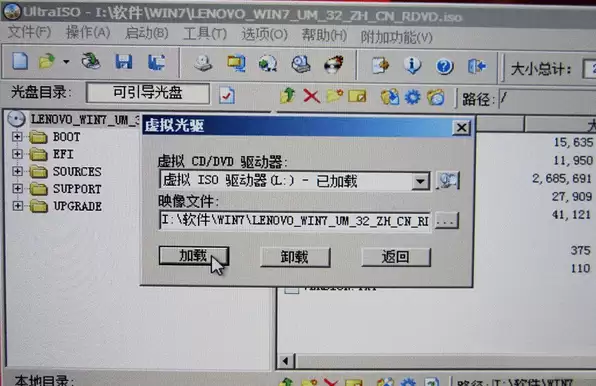
当界面显示“已加载”状态时,表示ISO镜像已成功挂载到虚拟光驱。
关闭UltraISO软碟通。打开“计算机”(或“此电脑”),在驱动器列表中可以看到新增的虚拟光驱,其中已加载了系统镜像。
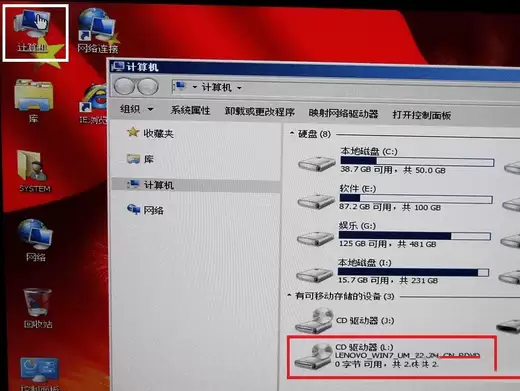
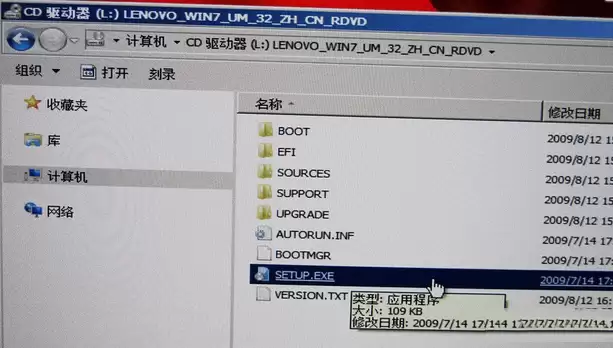
双击打开该虚拟光驱,即可浏览光盘内的所有文件。找到“setup.exe”安装程序,双击启动。
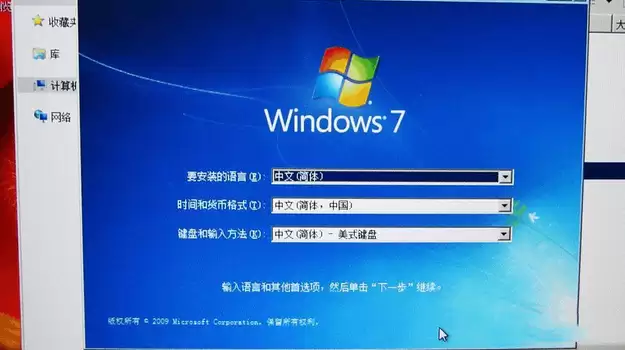
熟悉的Windows安装向导界面随即出现。按照提示依次点击“下一步”,即可顺利完成系统安装。
补充说明:若需使用U盘启动安装,则需在BIOS中将USB设备设置为第一启动项。进入BIOS设置,找到Boot菜单,将USB HDD或USB-ZIP调整至首位,保存并退出后插入U盘。需注意,U盘的写入格式必须与BIOS中设定的启动项匹配(例如选择USB-ZIP,则需以USB-ZIP方式写入镜像)。写入方法可参考下载的ISO镜像中附带的工具。


