
之前教过大家用U盘启动盘安装Windows系统的方法,不过说实话,那个流程对不少用户来说还是有些繁琐,每次提到重装系统,很多人就忍不住叹气。今天换个思路,分享一个更省心的新方案——特别适合那些出厂自带正版系统、但因系统文件丢失或损坏无法正常恢复的电脑。关键是,预装了Windows 10的机型,装好之后系统能直接自动激活,省去了四处寻找激活码的麻烦。
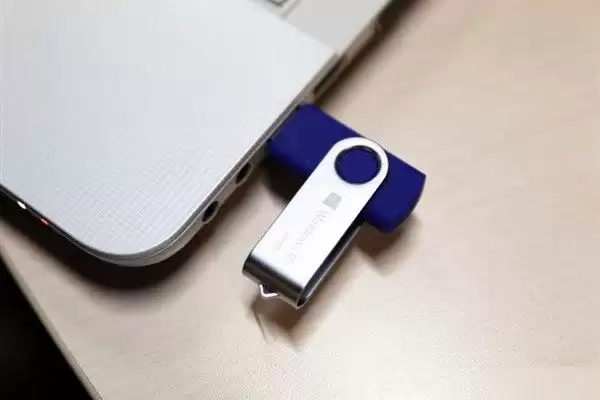
U盘安装Windows 10系统全流程教程
注意:
1. 如果机器预装系统出现故障,建议先备份重要数据,并优先尝试使用F11功能进行系统恢复,这是最简便的操作方式。
2. 使用本方法安装时,务必选择与预装系统版本完全一致的版本,否则系统无法自动激活。
3. 此安装介质不包含原厂预装的驱动程序和应用软件,如有需要请前往电脑品牌官网下载,部分软件仅存在于预装系统中。
下载并制作Windows安装介质
第一步:访问Windows 10官方下载页面,下载MediaCreationTool(媒体创建工具)并保存至桌面。
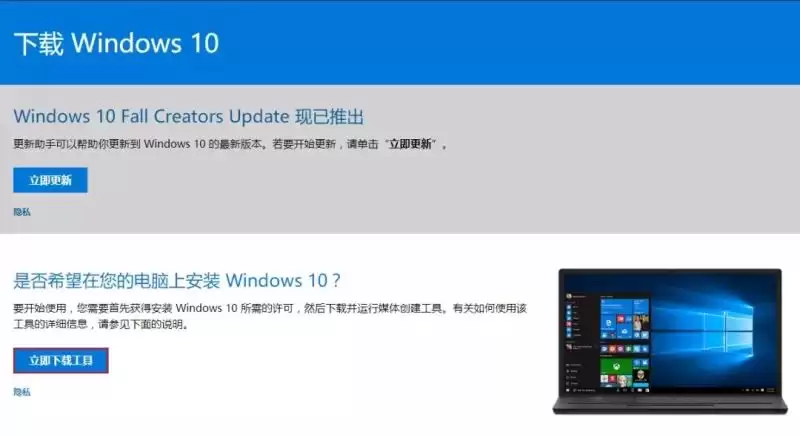
第二步:下载完成后,双击运行MediaCreationTool程序。

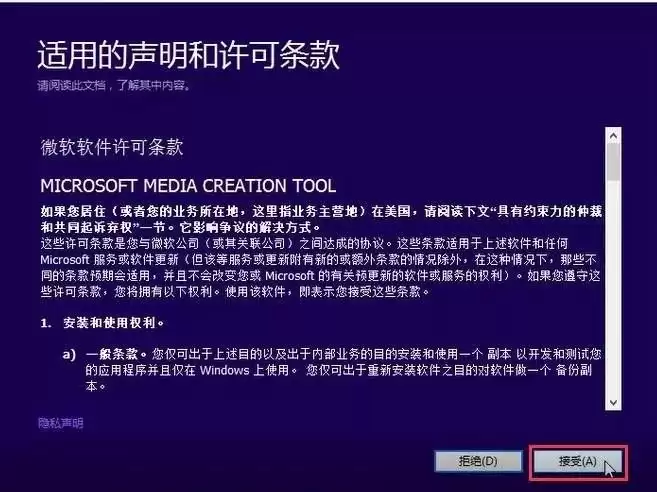
第三步:在许可协议界面,点击“接受”继续。
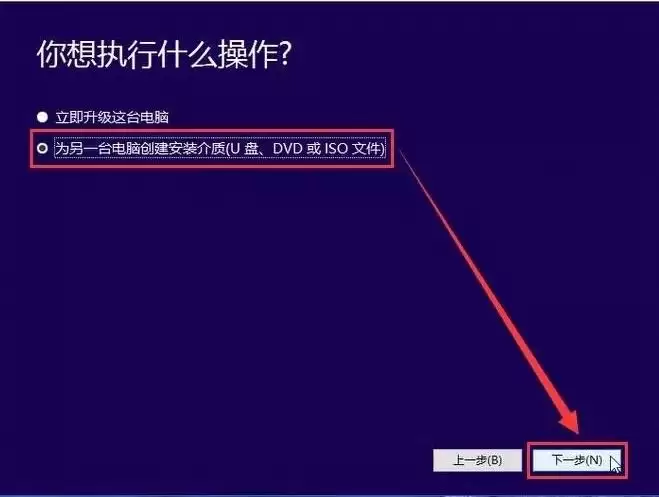
第四步:稍等片刻,在出现的选项中选择“为另一台电脑创建安装介质”,然后点击“下一步”。
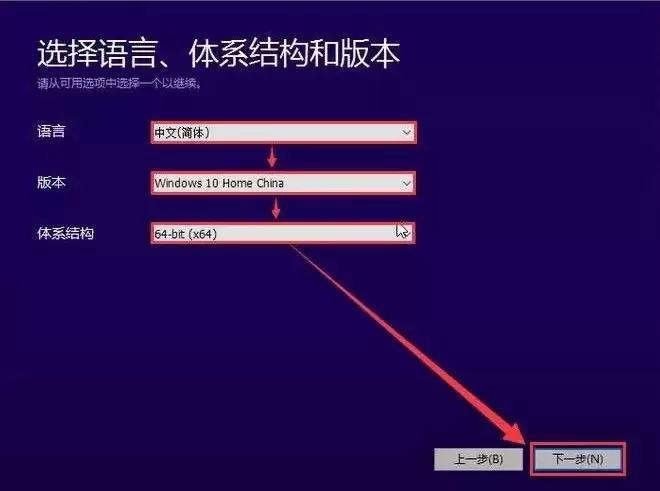
第五步:语言选择“中文简体”,版本选择“Windows 10 Home China”(大多数预装Win10的电脑均为该版本),体系结构选择“64-bit”,点击“下一步”。
注:
1. 版本必须与预装系统一致,否则激活会出问题。
2. 非预装Win10的电脑,安装后需要自行准备激活码。
第六步:选择“U盘”作为安装介质,点击“下一步”。
第七步:在列表中选择已准备好的U盘,点击“下一步”。随后等待系统下载并创建安装介质,直至界面显示“你的U盘已准备就绪”,此时U盘即可直接用于安装系统。
上一页12 下一页


