
联想笔记本电脑如何设置U盘启动?其实操作流程与大多数品牌笔记本基本一致:进入BIOS系统,找到BOOT启动项,将U盘调整至第一启动顺序即可。那么具体在BIOS界面中应该怎样操作?下面为大家详细拆解每个步骤,并配有图文指引,按提示操作即可顺利完成。
联想笔记本BIOS设置U盘启动详细教程
【进入BIOS设置界面】
开机后,立刻连续按键盘上的F2键,即可进入BIOS设置界面。如果一次未能成功,多按几次通常可以进入。若已进入操作系统,请重启电脑后再按下F2键。


【选择BOOT启动菜单】
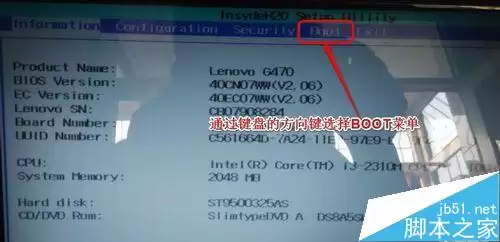
进入BIOS主界面后,使用键盘的方向键切换到BOOT选项卡。需要特别留意:U盘必须在开机前就已插入笔记本电脑,否则BOOT列表中不会显示该设备。
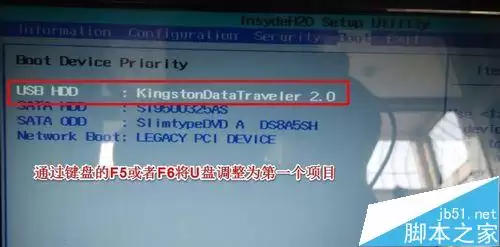
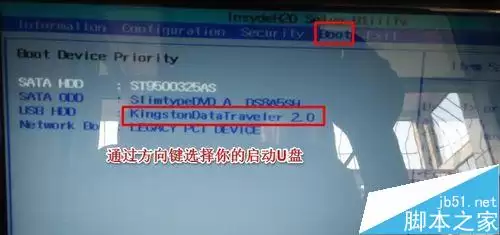
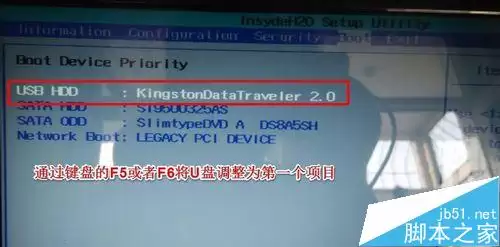
在BOOT菜单中,通过方向键选中你的U盘设备。接着利用F5或F6键,将U盘移动到第一启动项的位置。这一步至关重要——只有将U盘排在首位,电脑才会优先从U盘引导启动。
调整完成后,按下键盘上的F10键,屏幕会弹出一个确认对话框,选择YES并回车,BIOS将保存当前设置并自动重启电脑。

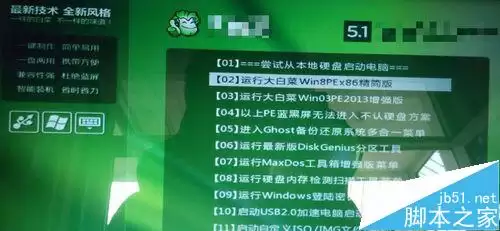
电脑重启后,就会自动进入U盘启动界面,至此U盘启动设置全部完成。
以上就是联想笔记本电脑在BIOS中设置U盘启动的完整流程。步骤并不复杂,核心要点在于:进入BIOS按F2、定位到BOOT菜单、使用F5/F6调整启动顺序、最后按F10保存退出。实际操作一次就能轻松掌握。


