
装系统的方式还真不少,硬盘安装、U盘安装、光盘安装……眼下最主流的就是U盘安装系统了。但要用U盘当启动盘,就得先跟BIOS打交道——得把它设成从U盘启动。不同品牌、不同型号的电脑,BIOS设置的路子也不一样。下面咱们就挑一台ACER台式机,把整个过程拆开揉碎了说一遍,有图有步骤,跟着走就行。
工具/原料
Acer台式机一台(其他品牌可参考思路)
方法/步骤
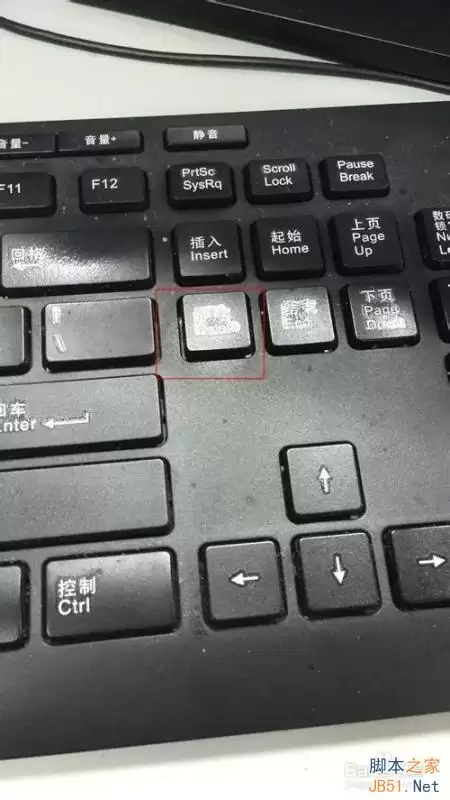
1. 进BIOS的门钥匙:按Del键
按下电源键启动电脑后,别干等着,立刻不停地按键盘上的“Del”键。注意,是连续按,不是按一下就松手。直到屏幕跳出BIOS界面,就算成功了。
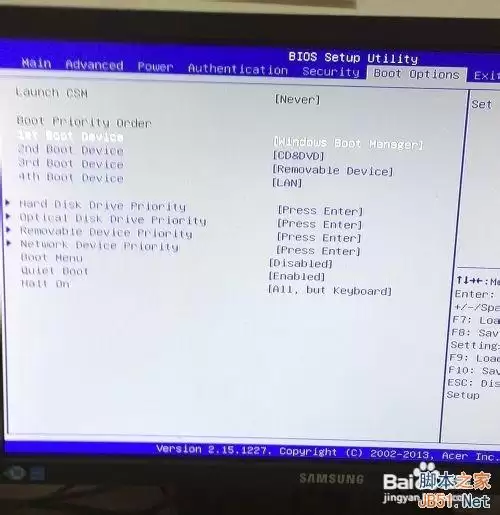
2. 找到启动选项
进入BIOS后,用键盘上的方向键(上下左右)移动光标,找到“Boot Options”——这就是启动选项的所在地。
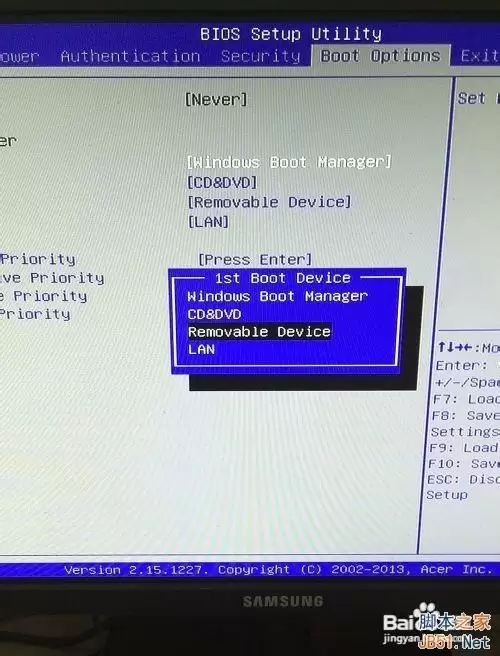
3. 把第一启动设备改成U盘
在“Boot Options”里,把光标移到“First Boot Device”(第一启动设备)这一项,然后按回车键。弹出一个对话框后,用方向键选中“Removable Device”(可移动设备),再按回车确认。这样一来,电脑开机时就会优先从U盘启动。
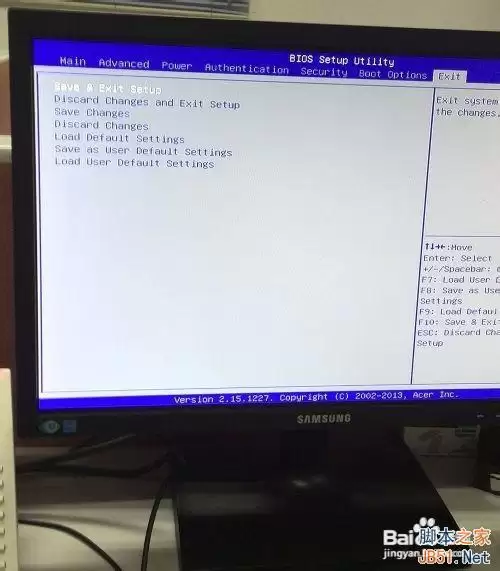
4. 保存并退出
移动光标到“Exit”选项卡,按回车进入。此时会看到“Sa ve & Exit Setup”(保存设置并退出)的选项。
5. 确认保存,重启生效
在弹出的对话框中,选择“Yes”,然后回车。电脑会自动重启。记得在重启前插好你的U盘。等电脑再次启动时,就会自动从U盘引导了——到这一步,U盘启动的设置就大功告成。
注意事项
不同电脑进BIOS的热键可能不一样,有的按“F2”,有的按“Del”,还有按“F12”的。开机时留心屏幕下方的提示,一般会显示“Press XX to enter setup”,照做就好。如果没看清,可以多试几次,或者查一下自己电脑型号的官方说明。


