
U盘装Win7系统只需三分钟操作?剩余时间全用来聊天
说到重装电脑系统,对很多人来说简直是噩梦——特别是当女神抱着笔记本来找你帮忙的时候。就算你并非新手,也难免因为操作步骤过于繁琐,把大部分时间都耗费在倒腾电脑上,连多说几句话的功夫都没有。其实,用U盘装Win7完全能做到“三分钟动手操作,剩下半小时从容聊天”。关键只在于,你是否选对了工具和方法。
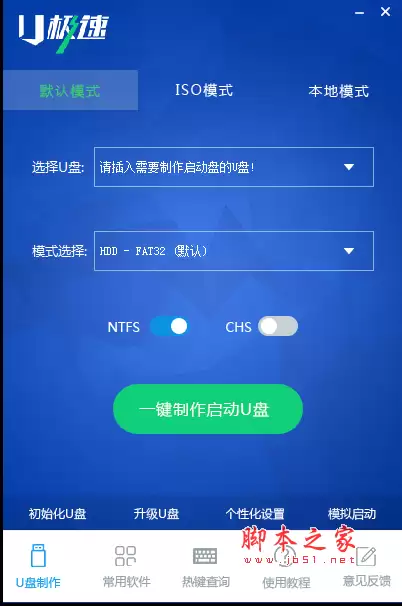
想要用U盘装系统(或者重装系统),前提是把U盘制作成启动盘(俗称PE),再将Win7系统镜像文件复制进去,然后插到需要重装的电脑上。接下来,真正的“三分钟操作”教程开始——你只需要完成五个简单步骤,其余时间都可以自由支配。
一、一键进入U盘启动模式
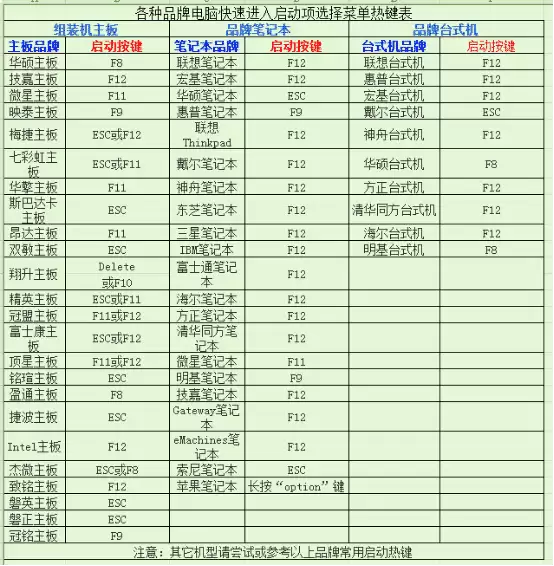
先问一个问题:如何让电脑优先从U盘启动?如果你还在进BIOS调整启动项、保存并重启,那说明你还在沿用老方法。现在的主板基本都支持通过热键一键调出启动菜单,直接选择U盘启动即可,完全不需要进入BIOS界面。这里分享一份常见品牌的热键对照表——记住它,给女生装系统的时候直接按一下,专业感瞬间拉满。
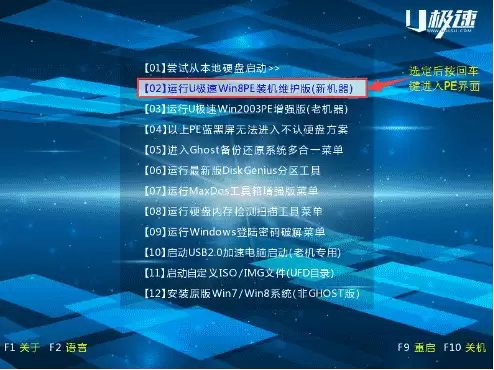
启动后进入PE主菜单,选择【02】运行Win8PE装机维护版(适用于新机器),如下图:
二、进入PE系统,只需四次点击
这一步,你只需要点击四次鼠标。进入PE后,系统会自动弹出安装工具并加载系统镜像文件。你只需选择要安装的磁盘分区,然后点击“确定”。
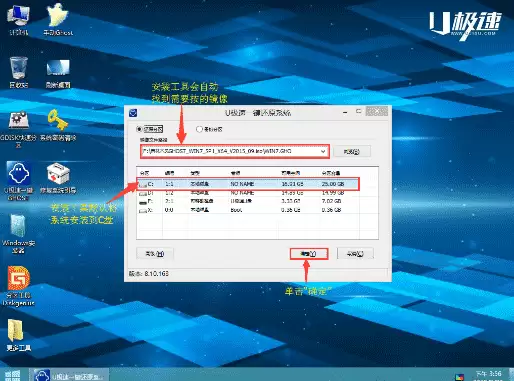
接着会弹出一个确认窗口,再次点击“确定”。
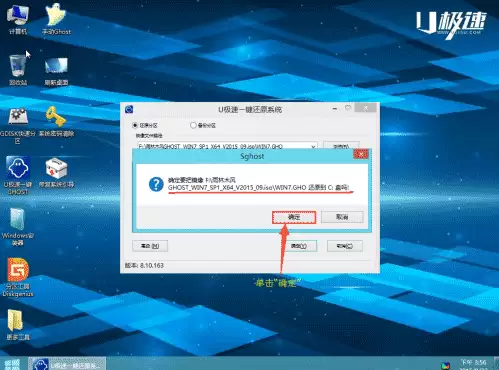
等待磁盘格式化完成后,系统开始复制安装文件。安装完毕后会弹出一个对话框,点击“是”。
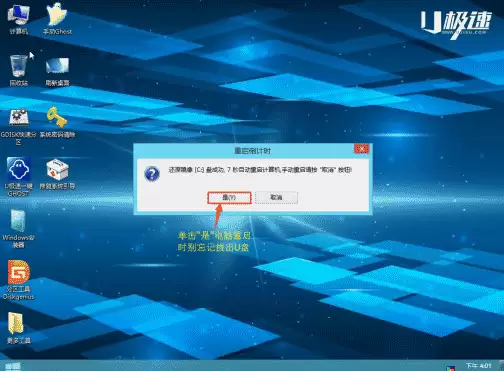
三、系统自动注册与配置,你只需专注聊天
到了这一步,系统会自动完成后续安装,你完全无需任何操作。那么问题来了——你可以做什么?傻盯着进度条?别闹,当然是该聊天聊天,该喝水喝水。电脑重启时记得把U盘拔掉,后续配置完成后就能直接进入Win7桌面了。
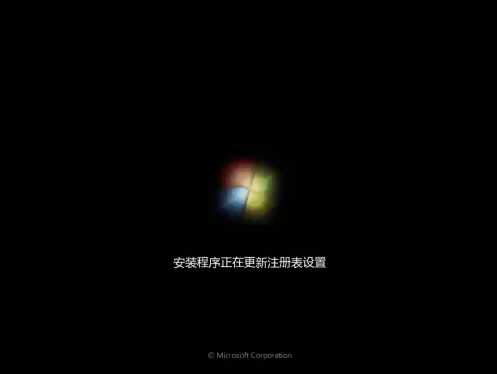
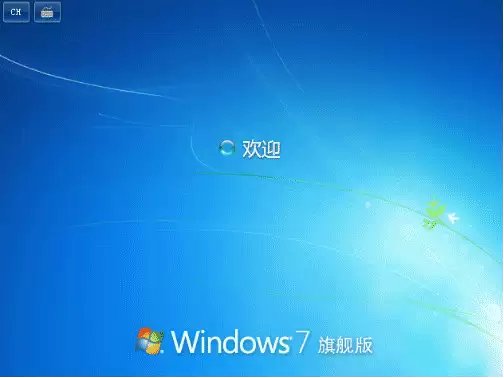
好了,教程到这里就结束了。你可能会疑惑:整个过程下来何止三分钟?大半个小时都不止吧?但请注意——需要你动手的步骤,仅仅是按热键和点击四次鼠标,加起来连两分钟都不到。剩下的时间,你不是一直闲着吗?那不就是聊天的绝佳时机吗?
所以为什么要推荐这类一键式PE工具?因为操作流程简洁、人性化,不需要大量手动干预,能够真正把时间解放出来。三分钟动手操作,半小时从容聊天,绝不是空谈。


