
第一步:常规卸载
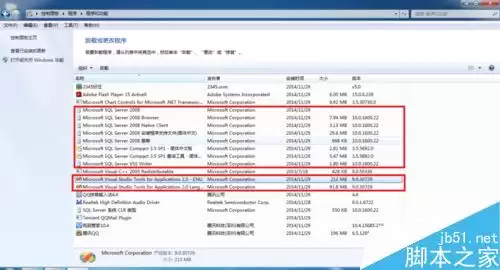
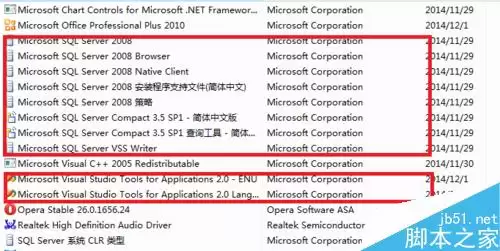
首先通过常规方式卸载 SQL Server 相关组件。你可以借助电脑管家、360 等软件管理工具一键卸载,也可通过控制面板进行操作:开始 → 控制面板 → 程序 → 卸载程序,然后逐一卸载下图红框标注的组件。操作时请留意不要误删其他无关程序。
第二步:手动清理安装目录
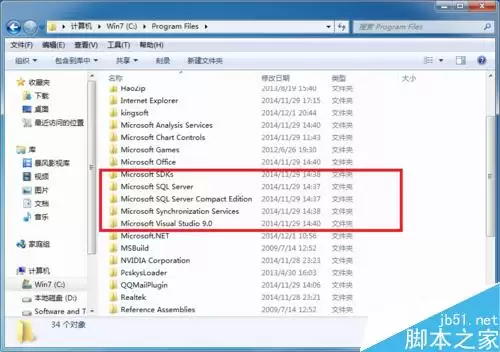
卸载完成后,需要手动删除安装残留的文件夹。如果无法删除,请重启电脑后再试(强烈建议卸载后立即重启,避免进程占用目录)。进入 C:\Program Files 目录,删除 Microsoft SQL Server 等文件夹。具体需要删除哪些,请参考下图红框标注。注意只删除 SQL Server 相关目录,如果目录中还有其他以 Microsoft 开头的文件夹(如 Microsoft.NET),除非能确认与 SQL Server 无关,否则不要随意操作——特别是 Microsoft.NET,删除后需要重装系统组件,得不偿失。
第三步:清除开始菜单残留
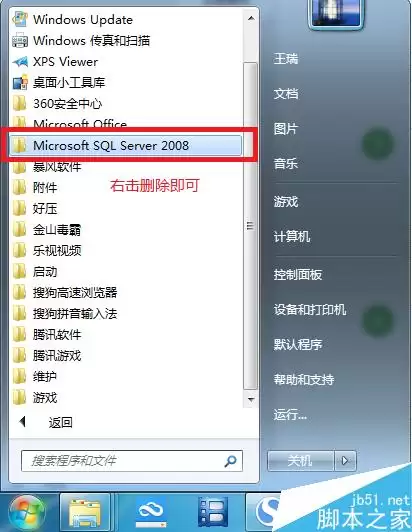
打开 开始 → 所有程序,找到 Microsoft SQL Server 2008(或 2005)的文件夹,直接删除。这一步操作简单,但很多人容易遗漏。
第四步:注册表清理(最关键的一步)
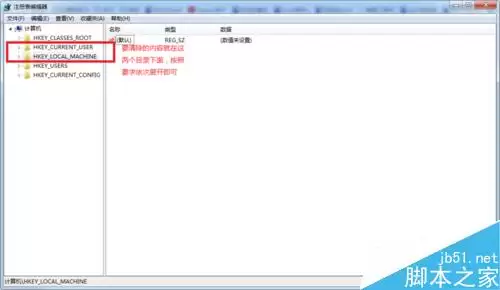
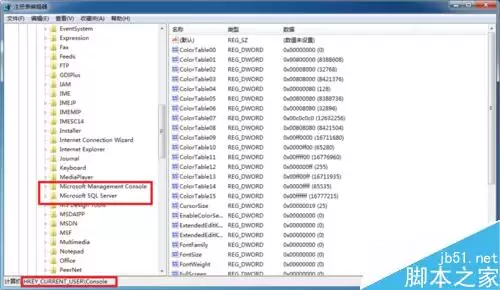
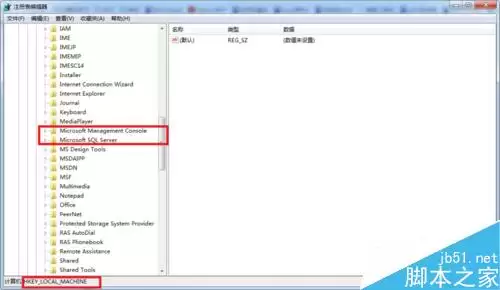
注册表清理是决定能否成功重装的核心环节。不必担心注册表操作,按照下面给出的路径逐一删除即可。如果不知道如何打开注册表编辑器,请先查看第五步。需要删除的内容包括两部分:
- HKEY_CURRENT_USER\Software\Microsoft 下的 Microsoft SQL Server 文件夹,整个删除。
- HKEY_LOCAL_MACHINE\SOFTWARE\Microsoft 下的 Microsoft SQL Native Client、Microsoft SQL Server、Microsoft SQL Server 2005 Redist 这三个文件夹,全部删除。(注意 2008 版本可能只有前两个,见到就删即可)
第五步:注册表编辑器怎么打开
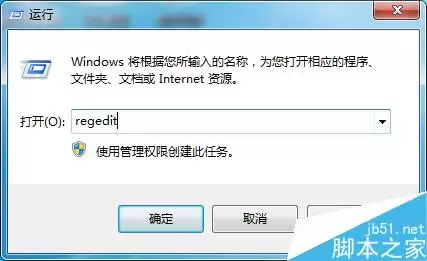
操作方法很简单:开始 → 运行(或直接按键盘 Win+R),输入 regedit 后回车,即可打开注册表编辑器。然后按照第四步的路径依次查找并删除对应项目即可。
最后提醒一句:所有清理工作完成后,务必重启电脑再开始重新安装 SQL Server。不要跳过这一步,否则残留的注册表项或服务可能仍在内存中影响安装过程。
以上就是 SQL Server 2005/2008 彻底卸载并重新安装的完整流程,按步骤操作基本不会出现问题。希望对你有帮助。


