
提到Android x86,很多人的第一反应可能是:“这不就是个模拟器吗?”其实不然。Android x86是Google专门为Intel/AMD等PC平台打造的原生安卓系统,让你直接在电脑硬件上运行安卓应用和游戏,不需要虚拟机那一层中间商。对于喜欢在电脑上玩手游、或者想体验纯安卓桌面环境的朋友来说,这个方案确实非常实用。
实际上,Android x86是一套完整的Android系统解决方案,能够直接运行在PC硬件上,并兼容绝大多数安卓应用。不过,许多用户在安装这一步就被难住了——尤其是希望省掉U盘直接安装的情况。下面我们就一步步拆解,教你如何在不借助U盘的情况下,把Android x86装进电脑里。
环境准备
在开始安装之前,请确保已准备好以下工具和文件:
- 一台电脑(必备)
- Bootice(引导管理工具)
- Grub4DOS(引导加载器)
- Android x86任意版本的安装ISO文件
- 7-Zip(解压工具)
安装步骤
1. 首先,确保所有必需的文件都已经准备就绪。这里假设你已经下载好了Android x86的ISO镜像文件。
2. 使用7-Zip打开这个ISO文件。接着确定你打算把系统安装到哪个目录,比如C:\Android或者D:\。将ISO中的system.sfs、ramdisk.img、kernel、initrd.img,以及isolinux目录里的isolinux.cfg,全部解压到你选定的目录中。
3. 打开Bootice,在“目标磁盘”下拉框中选择你的硬盘,然后点击“分区管理”。确认你打算放置安装目录的分区(比如C盘),并记下该分区的序号(从0开始计数),后续会用到。同时,记录安装目录的完整路径,但需去除盘符并将反斜杠替换为斜杠。例如D:\Android就写成/Android,这个字符串我们后面用#代替。
4. 在Bootice界面顶部找到“实用工具”,点击后选择“启动编辑器”。把刚才解压出来的isolinux.cfg文件直接拖入编辑器窗口,这样就能看到里面的内容了。
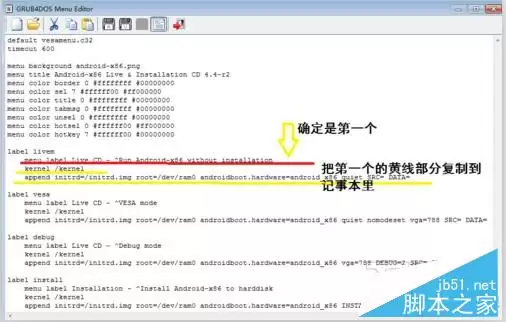
5. 新建一个记事本,输入以下内容(注意替换其中的变量):
default 0
timeout 0
root (0,你选择的序号)
title androidx86
kernel #/kernel [将图中第二行黄线内,去除“append initrd=/initrd.img”和“quiet”之后剩余的参数附加于此] [如果安装目录位于C:或D:的根目录,则此处留空;若位于子文件夹内,请添加 SRC=#]
initrd #/initrd.img
这里的#就是第3步记下的路径(例如/Android)。序号别填错,否则引导不起来。
6. 将上述内容粘贴到Bootice的启动编辑器中,使用ANSI编码保存为menu.lst,然后把这个文件复制到C盘根目录(第一硬盘主分区)。
7. 把Grub4DOS里的grldr.mbr和grldr也复制到C盘根目录。
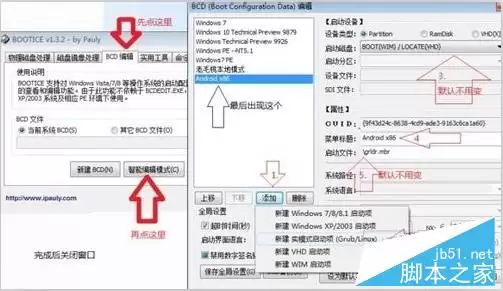
8. 回到Bootice,添加一个实模式引导项,将启动文件设置为/grldr.mbr,名称可以命名为“Android x86”。
9. 到这里,引导配置基本完成。但有一个问题:每次启动完系统,数据都没法保存,因为缺少Data.img文件。我们需要单独创建一个Data.img,然后把它放到安装目录里。
10. 找一个虚拟机软件,比如Virtual PC 2007(轻量级且易于使用)。创建一个虚拟机,分配128MB内存即可,硬盘大小设置为“你想要的Data.img大小 + 500MB”。先别启动虚拟机,用磁盘工具挂载这个虚拟硬盘(VHD文件),新建一个FAT32分区,然后分离。启动虚拟机,立刻在CD菜单中挂载Android x86的ISO。进入安装界面后,会出现是否创建Data.img的提示,选择YES,输入你想要的大小(例如2048MB),继续安装。等进度条消失后(表示Data.img创建完成),立即关闭虚拟机。再次挂载那个虚拟硬盘,用7-Zip把Data.img压缩一下(因为是空的,压缩后不到1MB)。这个压缩包可以留着以后重复使用,通用性很强。
11. 把刚才压缩好的Data.img(解压后)复制到你的安装目录(比如D:\Android)。重启电脑,在启动菜单里选择Android x86,按回车键,搞定。
整个过程虽然略显复杂,但每一步都有明确的逻辑。只要不跳过任何环节、正确填写序号和路径,通常都能一次成功。装好之后你就能在电脑上原生运行安卓系统了,流畅度比模拟器高出不少。


