
Windows操作系统激活看似小事,实则影响重大。未激活的系统不仅功能受限,还无法获取关键安全更新,长期使用存在较大风险。针对Windows 10和Windows 11,目前已有多种成熟可靠的激活方案可供选择。本文将详细拆解具体操作步骤,帮你轻松完成系统激活。
PowerShell一键激活(适用于Win8及以上版本)
这种方法特别适合追求高效便捷的用户——仅需复制粘贴一行命令即可完成激活。
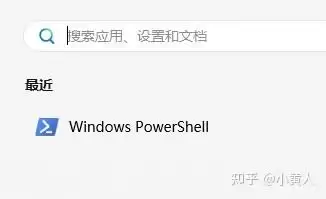
1、打开 PowerShell(注意不是CMD)。在搜索框输入PowerShell,右键选择"以管理员身份运行"。
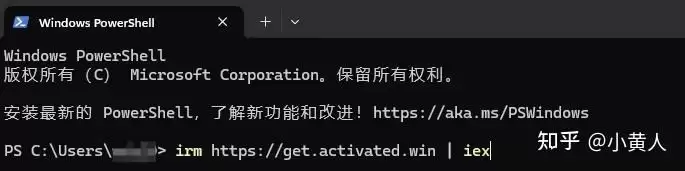
2、将以下代码粘贴到命令行中,按下回车键执行。
irm https://get.activated.win | iex
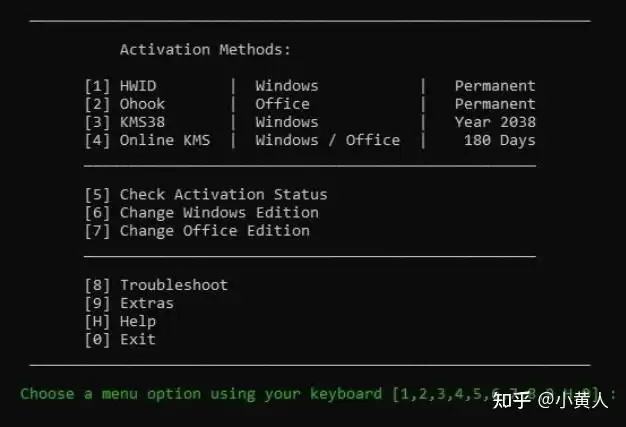
3、脚本运行后会显示激活选项菜单。输入[1]选择HWID模式进行Windows永久激活,输入[2]选择Ohook模式激活Office。请注意提示信息,Permanent表示永久激活状态。
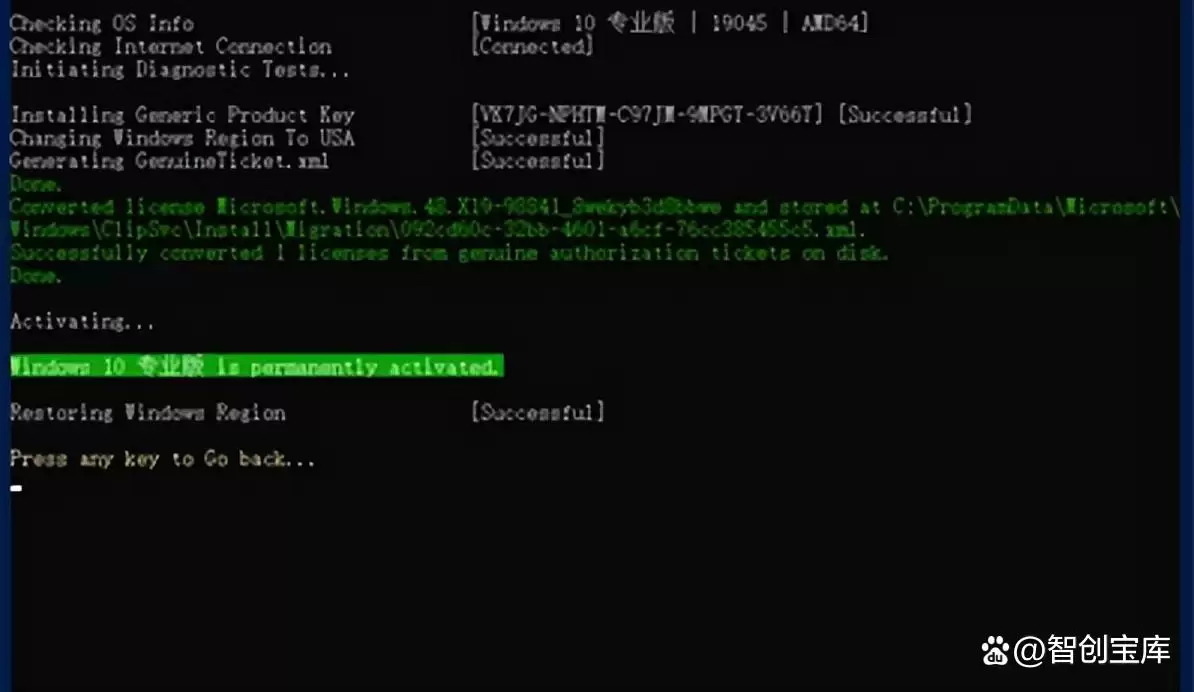
4、输入1开始激活Windows系统,耐心等待几分钟。当出现下图所示界面时,即表示激活已成功完成。
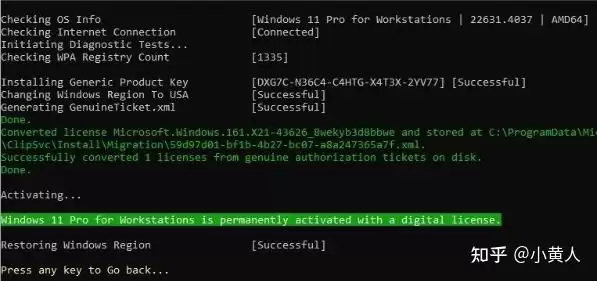
需要特别留意:选择1激活Windows需保持网络连接,属于在线激活方式。而选择2激活Office,离线状态下即可完成。
附:备用激活方案
Windows 10 激活详细步骤
步骤 1:以管理员权限启动命令提示符
- 按下 Win + S 组合键调出搜索栏。
- 输入 cmd,在搜索结果中找到命令提示符应用。
- 右键点击该应用,选择"以管理员身份运行"。
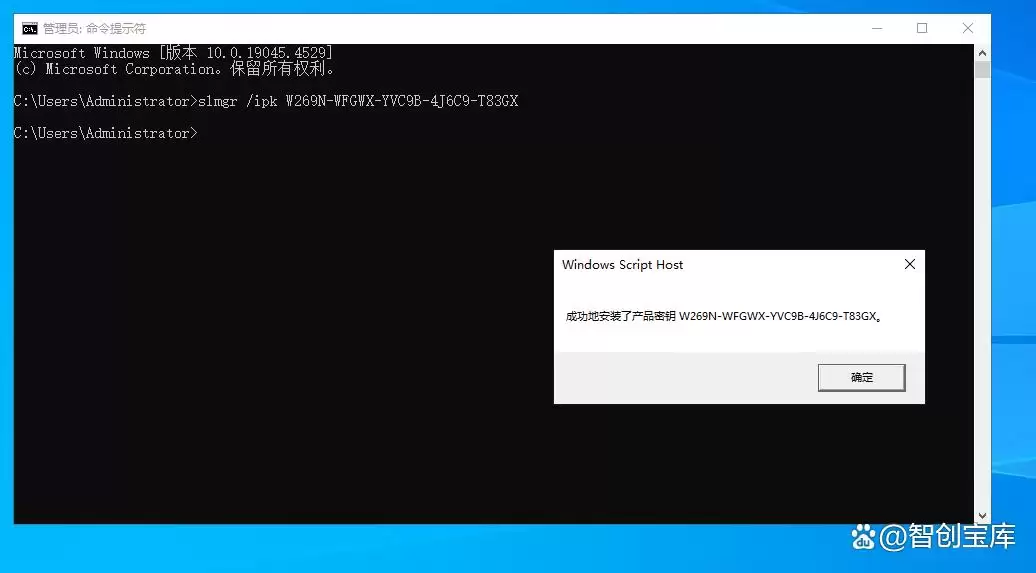
步骤 2:安装产品密钥
在命令提示符窗口中输入以下命令,按下回车键执行:
slmgr /ipk W269N-WFGWX-YVC9B-4J6C9-T83GX
等待系统弹出提示窗口,点击"确定"继续。
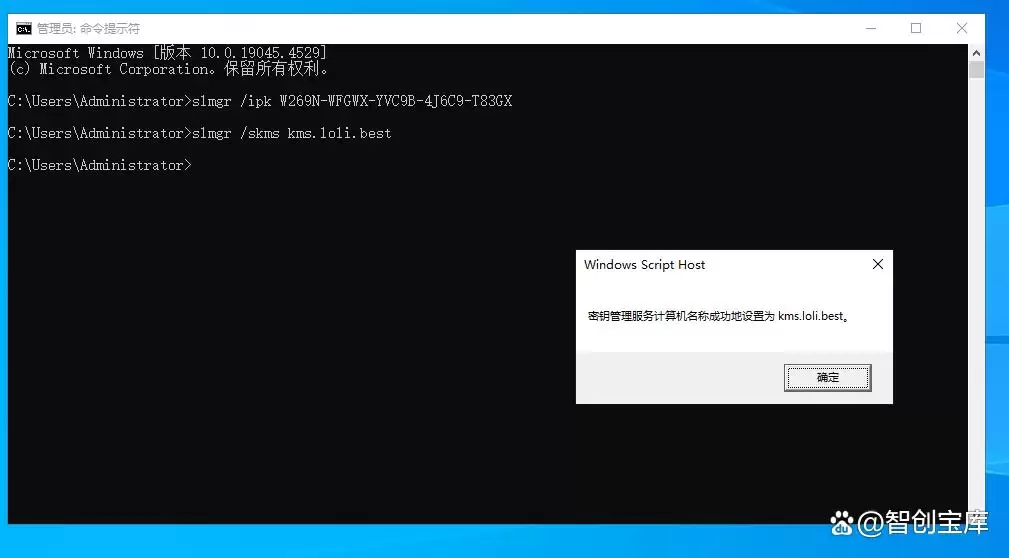
步骤 3:配置KMS服务器地址
接着输入以下命令,按下回车键:
slmgr /skms kms.loli.best
再次等待提示窗口弹出,点击"确定"确认设置。
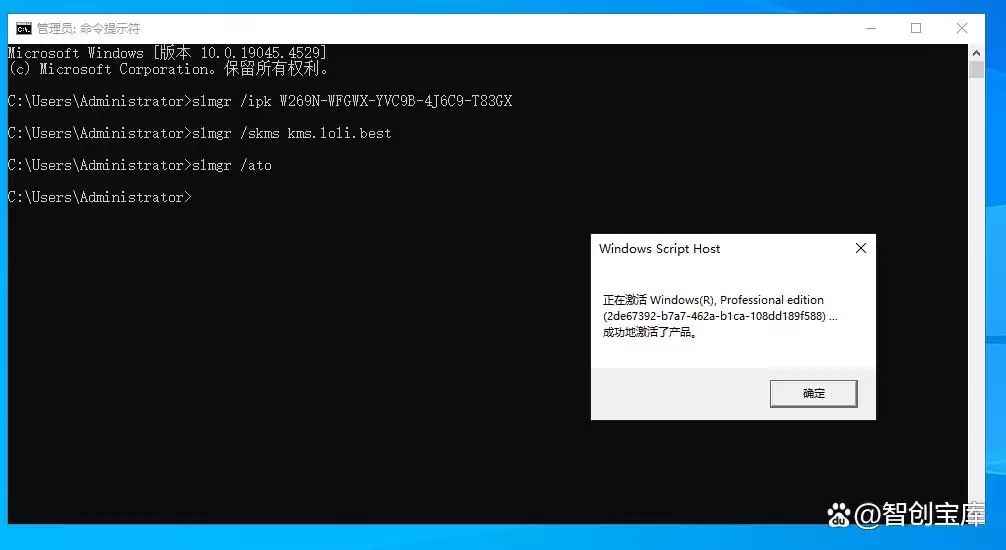
步骤 4:执行系统激活
最后输入以下激活命令,按下回车键:
slmgr /ato
等待系统弹出提示窗口,显示成功激活信息即表示操作完成。
Windows 11 激活详细步骤
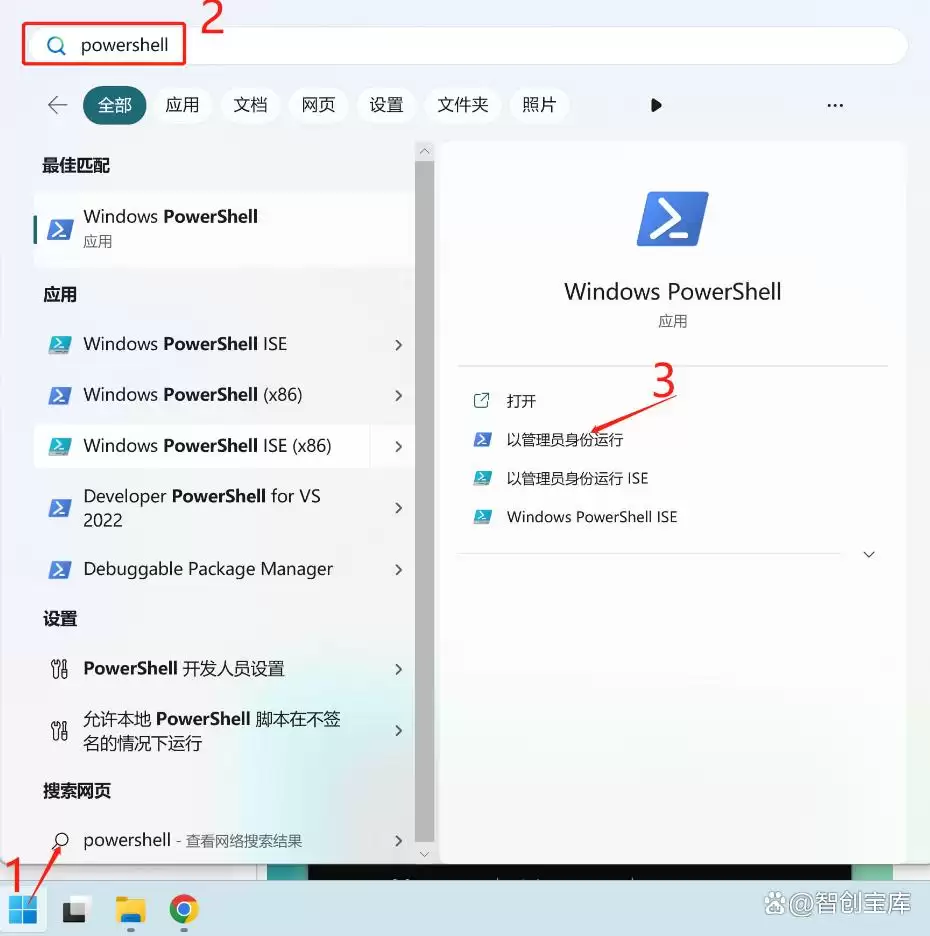
步骤 1:以管理员权限启动PowerShell
- 按下 Win + S 组合键打开系统搜索栏。
- 输入 PowerShell,在搜索结果中找到该应用。
- 右键点击应用图标,选择"以管理员身份运行"。
步骤 2:执行激活脚本
在PowerShell窗口中输入以下命令,按下回车键执行:
irm massgra ve.dev/get.ps1 | iex
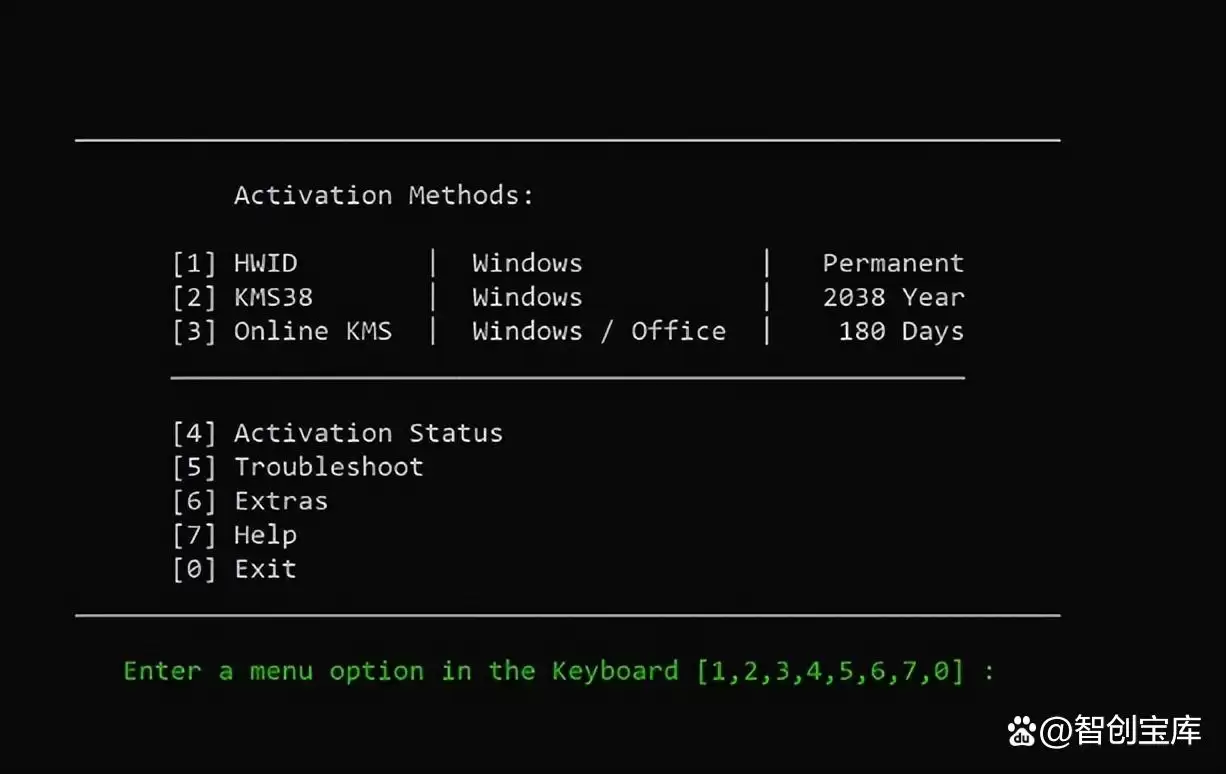
步骤 3:挑选激活模式
根据脚本界面提示,选择你需要的激活类型:
- 永久激活
- 激活至2038年
- 180天有效激活
输入对应的数字选项,按下回车键等待程序自动完成激活。
重要提示
- 网络连接:整个激活流程需要保持网络畅通,以确保与KMS服务器正常通信。
- 管理员权限:务必以管理员身份运行命令提示符或PowerShell,否则激活指令将无法成功执行。
- 合法性提醒:需要说明的是,通过非官方渠道激活系统,严格而言可能违反软件使用协议。如果条件允许,建议优先支持正版,采用合法方式激活。


