
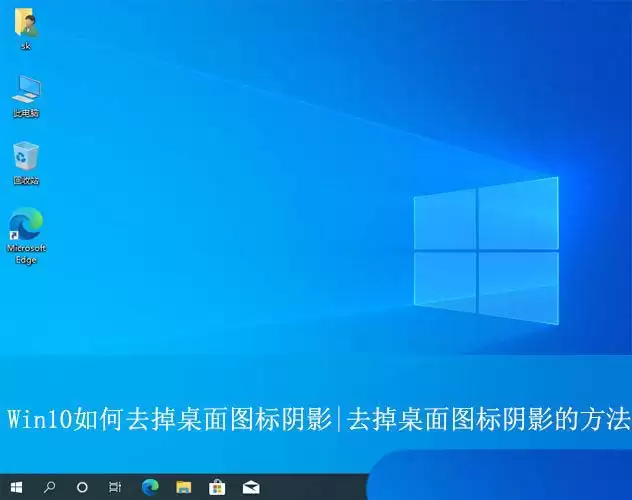
Windows 10系统桌面图标默认带有一层淡淡的阴影效果,其设计初衷是为了让图标在壁纸上更具立体感与层次感。然而,并非所有用户都喜欢这一视觉呈现——部分使用者认为阴影会让桌面显得不够清爽,甚至有些干扰视线。那么,如何关闭Win10桌面图标的阴影呢?操作流程非常简单,只需按照以下几步即可快速搞定。
具体操作步骤
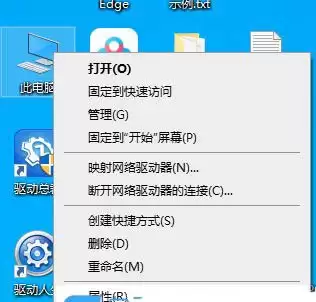
1. 首先,在桌面上找到“此电脑”图标(如果没有,可右键桌面空白处进入个性化设置,但更直接的方法是右键“此电脑”),然后右键点击该图标,在弹出的菜单中选择“属性”。
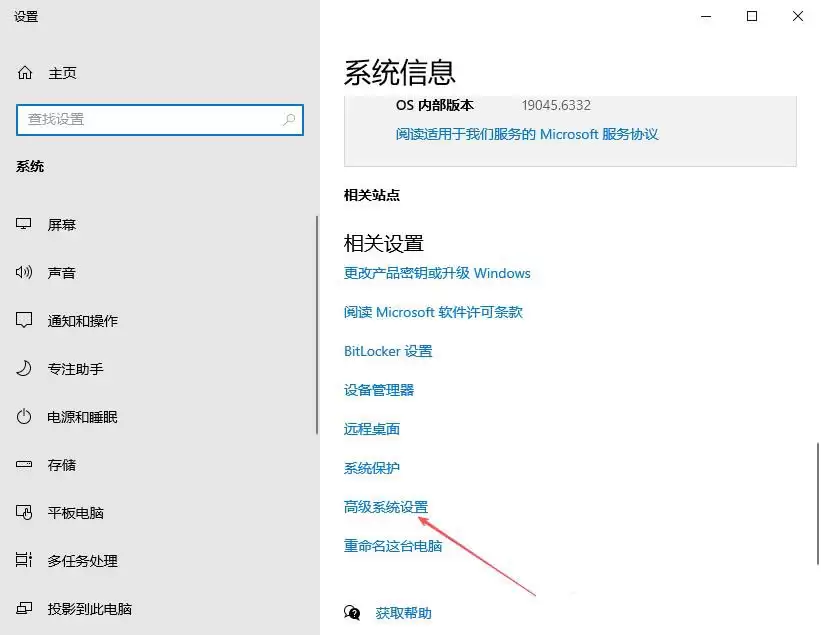
2. 进入系统属性窗口后,在左侧或右侧找到并点击“高级系统设置”选项。请注意,这个入口通常位于界面左侧,别找错位置了。
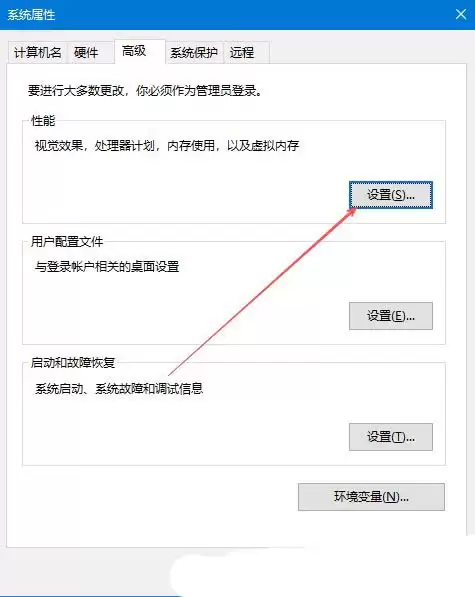
3. 在弹出的“系统属性”窗口中,切换到“高级”选项卡,下面可以看到“性能”一栏。点击旁边的“设置”按钮,即可打开性能选项窗口。
4. 在“性能选项”窗口中,默认显示的就是“视觉效果”选项卡。在下方的列表中找到“在桌面上为图标标签使用阴影”这一项。默认情况下该选项处于勾选状态,想要消除阴影,只需取消勾选,然后点击“确定”保存设置即可。
设置完成后,桌面图标下方的阴影会立刻消失。你可以对比一下前后效果,看看是否变得清爽多了。
效果对比
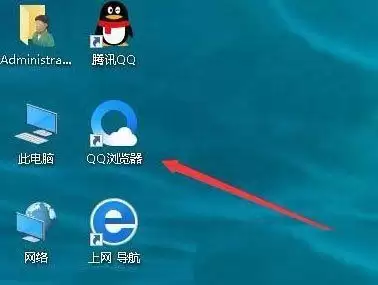
有阴影
去掉阴影
以上就是Windows 10去掉桌面图标阴影的完整方法。整个过程只需四步,完全不需要修改注册表或安装任何第三方工具,利用系统自带设置就能轻松实现。如果你之前觉得图标阴影影响桌面美观,现在就可以动手尝试了。


