
Windows系统拥有众多实用的内置功能。近期有不少用户询问如何开启开发人员模式——实际上步骤并不复杂,本文将为大家整理几种开启Windows开发者模式的方法,希望有所帮助。
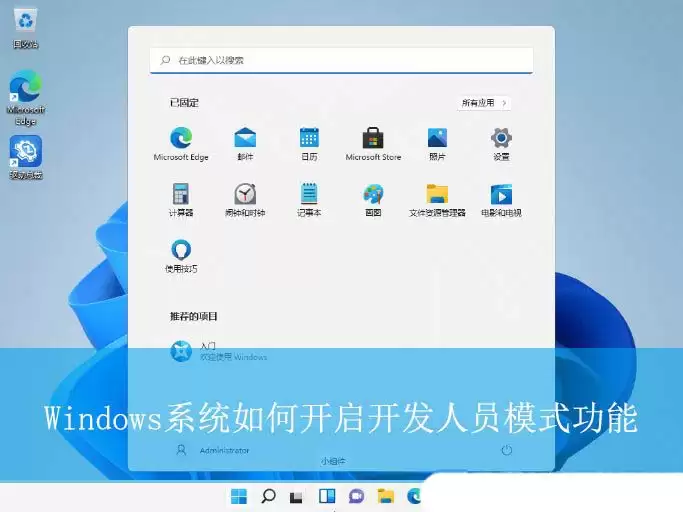
开发人员模式详解
首先来了解开发人员模式到底是什么。简单而言,它是为开发者准备的一扇门——允许你测试自己编写的应用程序、将UWP应用旁加载到电脑上,或者使用其他与开发相关的功能。但对普通用户来说,这扇门平时几乎用不上,因此系统默认处于关闭状态。如果需要使用,必须手动在设置中开启。
开启之后,大多数操作并不会带来明显变化。但需要注意的是:在Windows 11中,这个选项被隐藏在新版子菜单里,初次寻找时确实需要花些时间。那么问题来了——究竟是否应该在自己的电脑上启用开发者模式?
答案非常明确:Windows开发人员模式允许你安装未签名的应用程序用于测试。如果你只是用电脑上网、玩游戏、处理文档,从不进行应用开发,那么完全没必要开启此功能。即便你想旁加载一个应用,只要它不是仍在开发中的半成品,实际上也不需要启用开发者模式。
Windows 11系统开启开发者模式的方法
方法一:通过系统设置直接开启
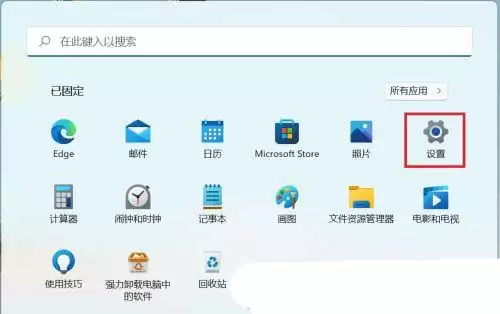
点击任务栏上的开始图标,或直接按下键盘上的Win键,在打开的菜单中找到并点击“设置”。

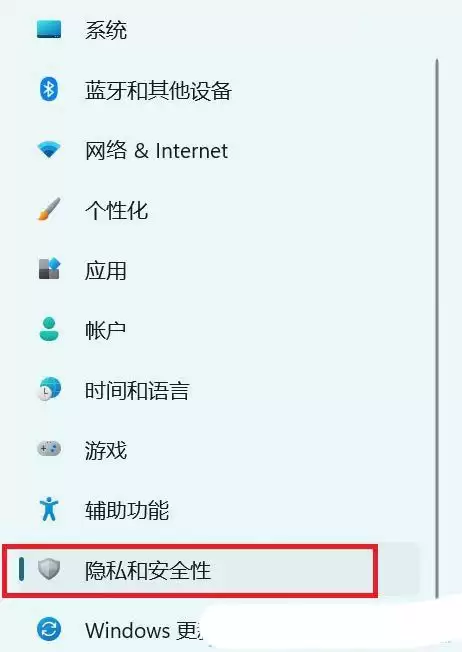
设置窗口打开后,在左侧找到“隐私和安全性”选项卡并点击。
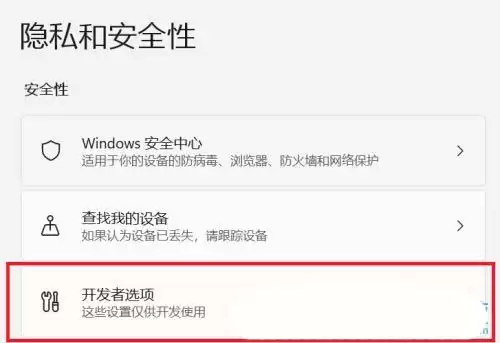
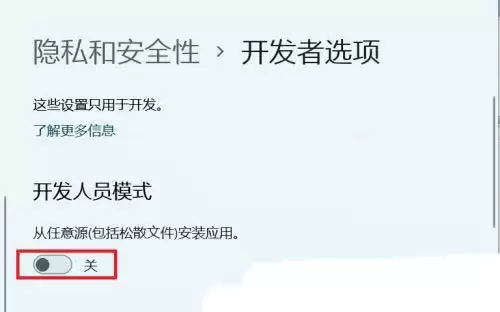
在隐私和安全性下,找到并点击“开发者选项”(注意后面有行小字:这些设置仅供开发使用)。
现在路径为:隐私和安全性 → 开发者选项。将“开发人员模式”的开关打开,弹出的窗口中选择“是”,即可完成。

方法二:通过注册表开启
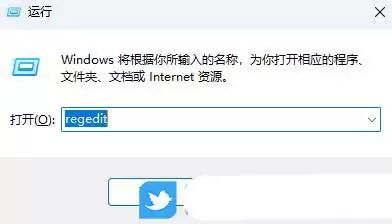
喜欢折腾注册表的用户可以使用这个方法。先按 Win+R 打开运行窗口,输入 regedit 回车。
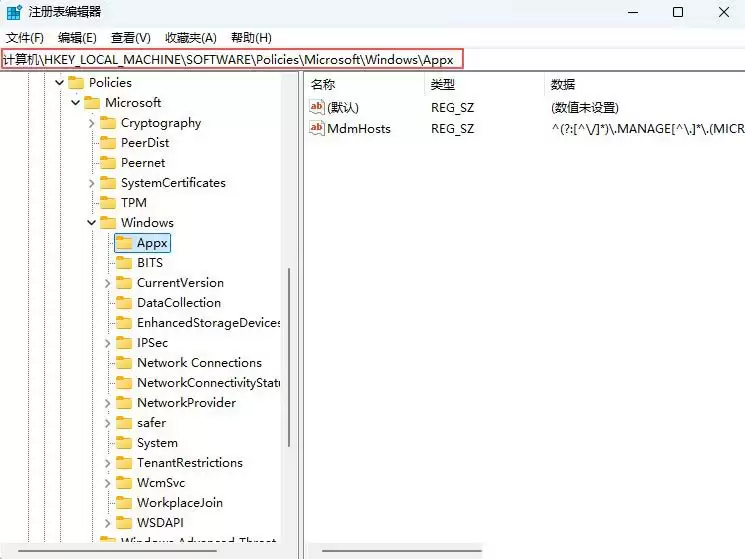
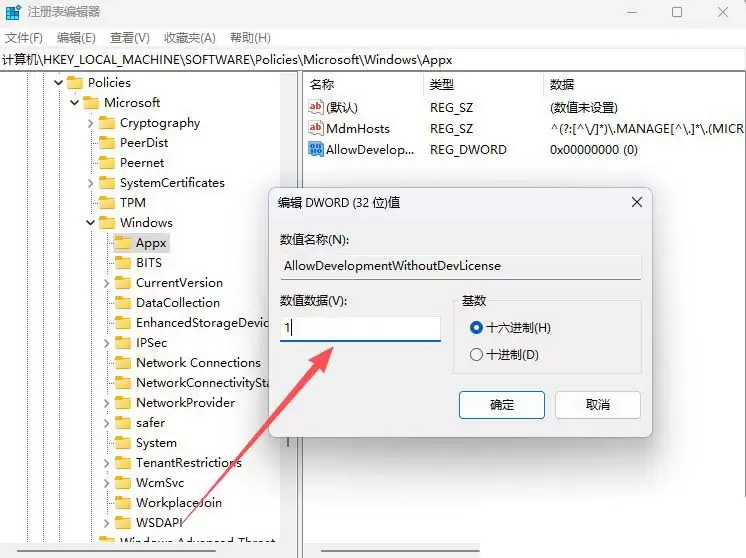
依次展开路径:计算机\HKEY_LOCAL_MACHINE\SOFTWARE\Policies\Microsoft\Windows\Appx。
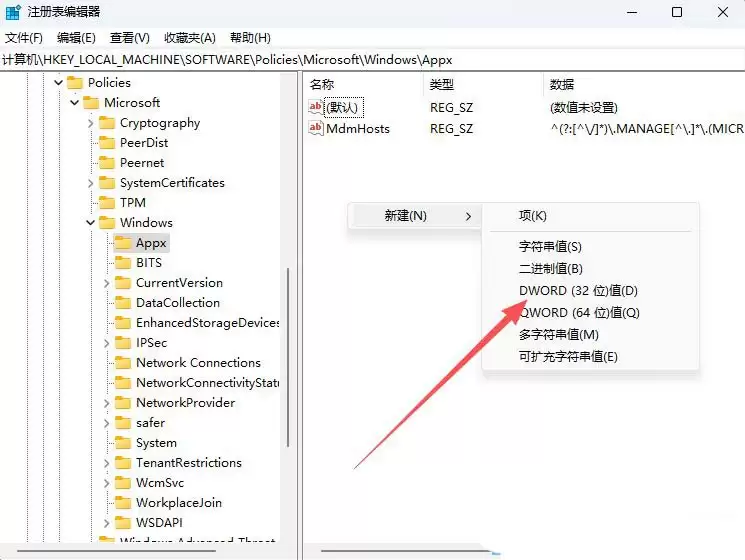
在右侧空白处右键点击,选择新建 → “DWORD(32位)值”。
将新建的值命名为 AllowDevelopmentWithoutDevLicense,然后双击它,将“数值数据”设置为 1,点击确定即可。
方法三:通过组策略开启
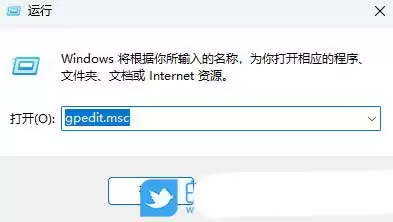
如果你使用的是Windows专业版或企业版,组策略也是一个不错的选择。按下 Win+R,输入 gpedit.msc 回车。
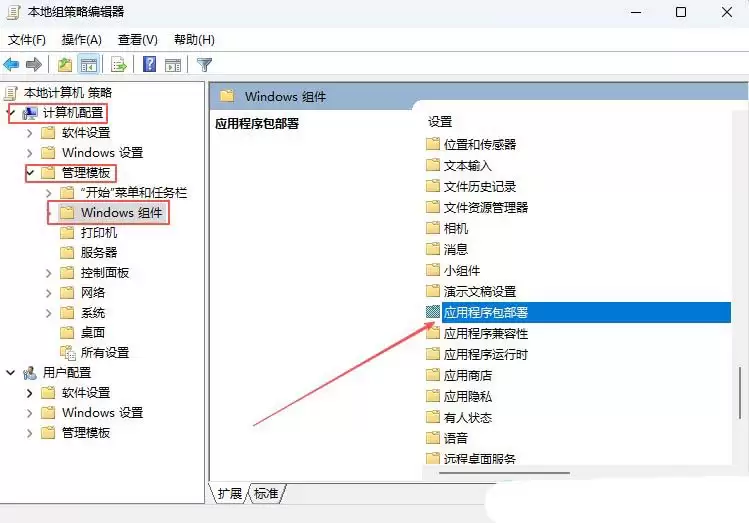
依次展开:计算机配置 → 管理模板 → Windows 组件 → 应用程序包部署。
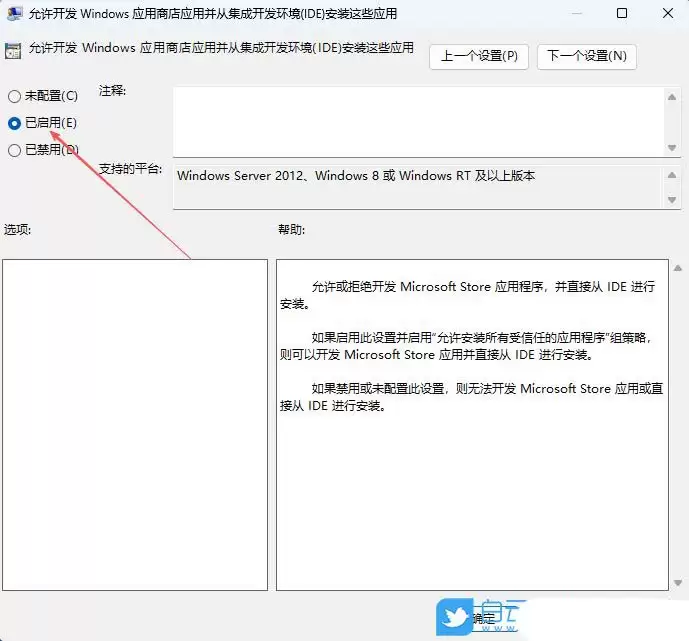
在右侧列表中找到“允许开发Windows应用商店应用并从集成开发环境(IDE)安装这些应用”,双击打开。
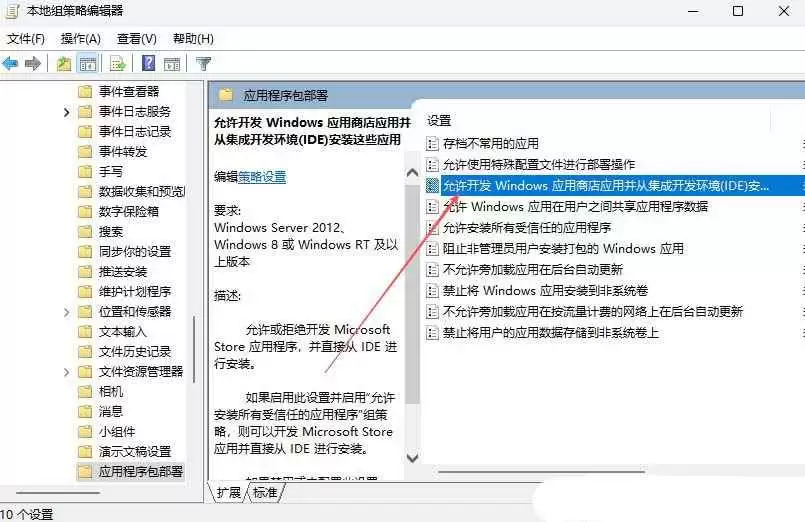
选择“已启用”,点击确定,即可完成设置。
Windows 10系统开启开发者模式的方法
方法一:通过系统设置直接开启
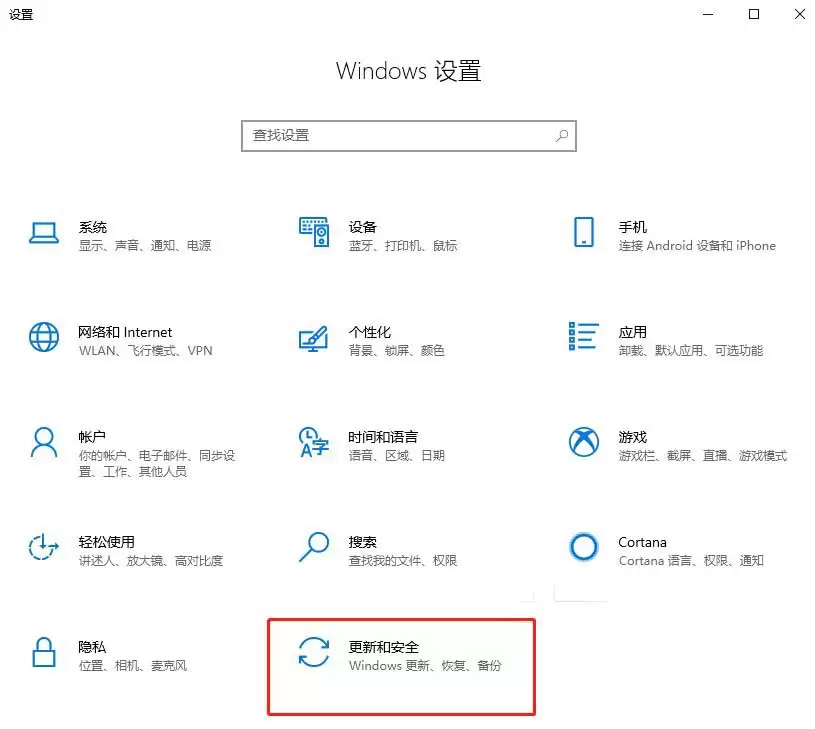
按 Win + i 组合键打开“Windows 设置”,在搜索框中直接输入“开发者”可快速定位。或者找到并点击“更新和安全”。
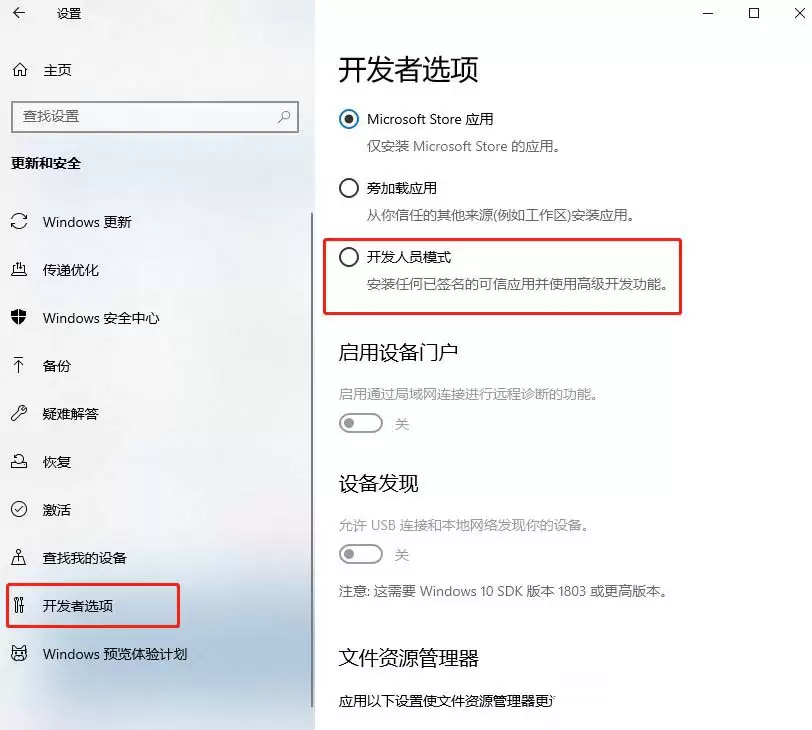
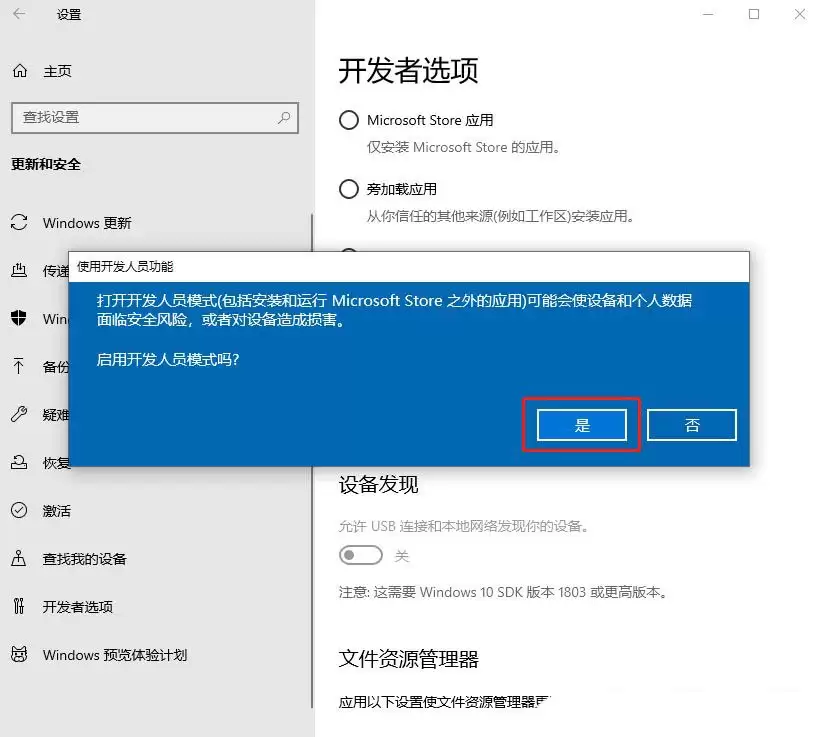
在左侧选择“开发者选项”,右侧即可看到“开发人员模式”,点击选中它。系统会弹出一个提醒窗口,提示开启后可能存在安全风险,选择“是”继续。
方法二:通过兼容性设置解决不兼容问题
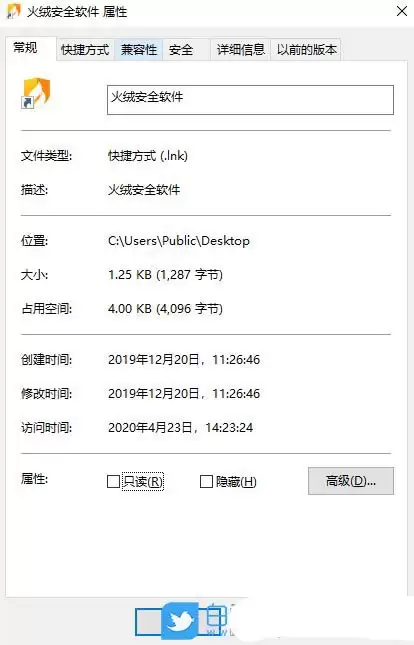
严格来说,这个方法并非开启开发者模式,而是用于解决软件兼容性问题——当你遇到某个程序不兼容时,可以尝试此思路。右键点击那个不兼容的软件,选择“属性”。
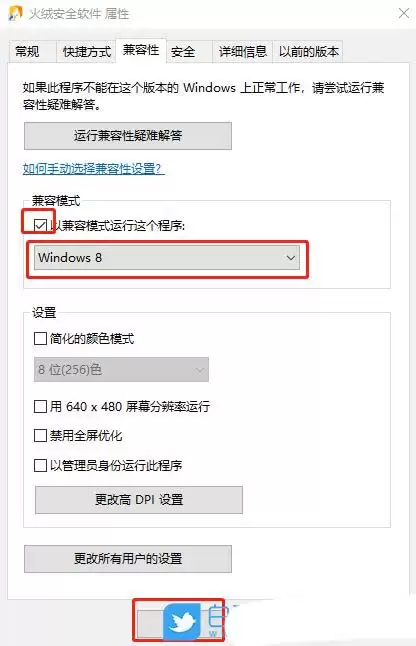
切换到“兼容性”选项卡,勾选“以兼容模式运行这个程序”,然后在下拉列表里选择合适的系统版本即可。
给普通用户的建议及注意事项
不建议普通用户启用
考虑到潜在的风险和操作复杂度,普通用户确实没有必要开启开发者模式——它只会给系统带来不必要的复杂性和安全风险,日常上网、办公、娱乐完全用不上。
注意事项与恢复方法
如果因为某些原因曾经开启过开发者模式,后来不再需要,请记得将其关闭。操作非常简单:按照相同的步骤进入设置,将开关拨回“关闭”即可。这样可以确保系统的安全性和稳定性不受影响,日常使用也更加安心。


