
新硬盘到手后,准备为 Windows 10 电脑扩容,第一步往往就是格式化。你可能以为只需右键点击“格式化”即可,但其中的细节远比想象中更重要——正确设定文件系统、彻底清理旧数据、合理分配盘符,每一步都会直接影响后续使用的稳定性。此前我们已经介绍过图形界面和 diskpart 命令行两种方式,今天换一个更高效的利器:PowerShell。在自动化与批量操作场景下,PowerShell 更加灵活,尤其适合需要反复格式化多个磁盘的情况。

使用 PowerShell 命令正确格式化磁盘
整个流程并不复杂,只需依次执行几条命令,就能将磁盘清理干净并准备好存储数据。以下为具体操作步骤:
1、按下 Windows + X 快捷键,在弹出的菜单中选择「Windows PowerShell(管理员)」。这一步是为了以管理员权限运行,否则后续命令可能因权限不足而无法执行。
2、执行 Get-Disk 命令,可以列出当前 Windows 10 系统中连接的所有物理磁盘(包括 U 盘)。请仔细核对磁盘编号,后续所有操作都基于这个编号进行。
3、清理指定磁盘上的所有数据,执行以下命令:
Get-Disk 4 | Clear-Disk -RemoveData
关键提醒:命令中的数字“4”就是上一步查到的磁盘编号。务必确认这个编号对应的是你要格式化的那块盘,一旦选错,数据将彻底丢失且无法恢复。
4、用 NTFS 文件系统创建新分区,并指定磁盘卷标(即“此电脑”中显示的名称),命令如下:
New-Partition -DiskNumber 4 -UseMaximumSize | Format-Volume -FileSystem NTFS -NewFileSystemLabel Udisk
这里 -DiskNumber 4 仍是你的磁盘编号,-NewFileSystemLabel Udisk 可以改为你想要的任何名称,例如“我的移动盘”或“Backup”。
5、最后为这个新分区分配一个驱动器号,比如 G 盘:
Get-Partition -DiskNumber 4 | Set-Partition -NewDriveLetter G
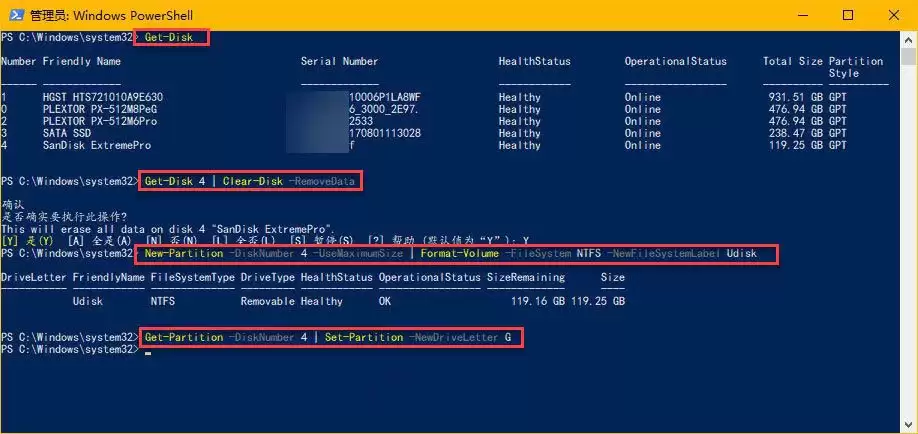
大功告成。整个过程仅需这几行 PowerShell 命令,无需繁琐的图形界面操作,也不用反复点击鼠标。如果你经常需要格式化多个硬盘,或者希望将操作写成脚本一键执行,这个方法会格外顺手与高效。


