Win10命令提示符与PowerShell输出保存为txt文件
时间:2026-06-24 22:14
在日常系统维护或问题诊断过程中,将命令行窗口的输出结果保存为文本文件是极为常见的需求。例如,执行一系列诊断命令后,生成一份日志文件便于后续深入分析,或直接分享给同事协助排查——这比截图更高效、更完整。虽然新版Windows 10已支持在CMD和PowerShell窗口中直接选中并复制内容,但步骤相对
在日常系统维护或问题诊断过程中,将命令行窗口的输出结果保存为文本文件是极为常见的需求。例如,执行一系列诊断命令后,生成一份日志文件便于后续深入分析,或直接分享给同事协助排查——这比截图更高效、更完整。虽然新版Windows 10已支持在CMD和PowerShell窗口中直接选中并复制内容,但步骤相对繁琐,尤其是在需要批量保存大量输出时,使用重定向操作更加直接干脆。接下来详细介绍如何将命令提示符或PowerShell的命令执行结果通过重定向方式导出到TXT文件。

### 将「命令提示符」命令输出保存到文本文件
若希望将CMD窗口中执行的命令结果保存为文本,操作非常简便:
1. 在开始菜单中搜索 **cmd**,右键选择“**以管理员身份运行**”(部分命令需要管理员权限才能获得完整输出)。
2. 执行以下命令:
```
command > D:\output.txt
```
请将 `command` 替换为你实际需要运行的命令,`>` 是标准重定向符号,`D:\output.txt` 为目标文本文件路径。执行后,命令结果将直接写入文件,CMD窗口不会显示任何内容。
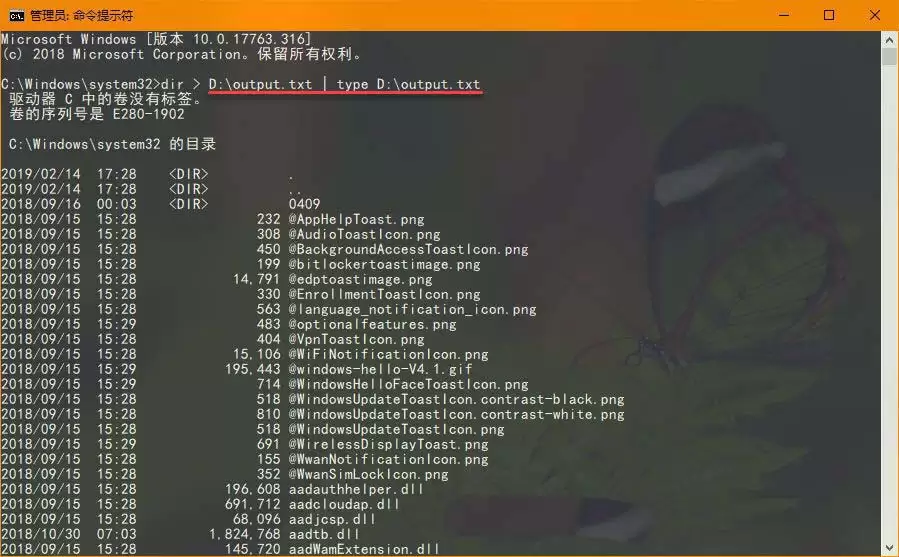
3. 若希望既在屏幕上实时查看输出,又同时保存到文件,可使用如下组合:
```
command > D:\output.txt | type D:\output.txt
```
先通过重定向将结果写入文件,再利用 `type` 命令将文件内容打印到屏幕上。
### 将PowerShell命令输出保存到文本文件
PowerShell中实现输出重定向的方式略有不同,但同样简单高效:
1. 按 `Windows + X` 键,选择“Windows PowerShell(管理员)”。
2. 执行以下命令:
```
command | Out-File -FilePath D:\output.txt
```
将 `command` 替换为实际需要执行的命令,`| Out-File` 是PowerShell中用于将输出写入文件的管道命令,`-FilePath` 参数后指定保存路径。执行后结果写入文件,屏幕不显示。
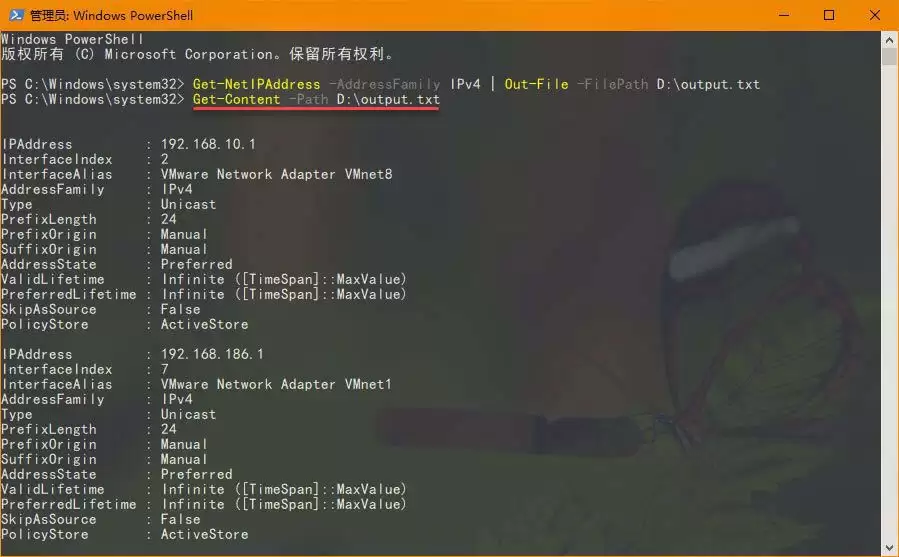
3. 如需查看已保存的文件内容,可运行:
```
Get-Content -Path D:\output.txt
```
最后补充一点:上述方法不仅适用于Windows 10,在Windows 7、8以及更新的系统中也同样兼容。至于在什么场景下优先使用CMD或PowerShell,若感兴趣可以进一步了解两者之间的功能差异——它们各自有独特的适用场景。



