
Windows 10处理器核心数究竟如何设置?选择几个最合适?实际上并没有固定答案,关键在于你的电脑主要用来做什么。
概括来说,如果你的日常工作涉及处理大型设计文件、运行专业软件、剪辑视频或畅玩大型游戏,那么将处理器核心数设置得高一些(例如4个或以上)会更有优势,能够让这些高负载应用运行得更加流畅。反之,如果电脑主要用于浏览网页、处理文档、在线观看视频等基础任务,那么设置为2个核心通常已经足够,既能保证系统流畅,也更节能省电。

Windows 10 处理器核心数设置教程
在动手调整之前,建议你先确认一下电脑处理器实际拥有的核心数量,做到心中有数。操作方法非常简单:
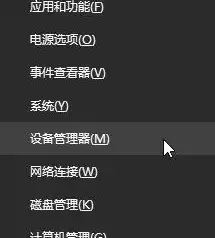
1. 在Windows 10桌面,同时按下键盘上的 Win + X 组合键,然后在弹出的菜单中点击“设备管理器”。
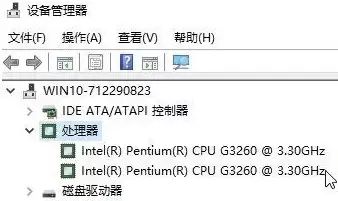
2. 在设备管理器窗口中,找到“处理器”项并点击展开。下方会列出多个同名项目,每一个代表一个逻辑处理器(对于Intel支持超线程的CPU,这里显示的是线程数)。数一数有几个,就能知道你的CPU最多支持多少核心。
了解硬件基础之后,接下来的设置步骤如下:
3. 按下 Win + R 键,打开“运行”对话框,输入 msconfig 后点击“确定”,即可打开“系统配置”窗口。

4. 切换到“引导”选项卡,然后点击“高级选项”按钮。
5. 在弹出的“引导高级选项”窗口中,勾选“处理器个数”前面的复选框,接着在下拉菜单中选择你希望启用的核心数量。最后依次点击“确定”保存设置,返回上一页面后点击“应用” → “确定”,并根据提示重启电脑,设置即可生效。
需要提醒的是,该设置通常由系统自动管理并选择最优方案。手动调整一般用于排查软件兼容性问题或进行特定优化。对于绝大多数用户而言,保持默认的“未勾选”状态,让系统自动调度所有核心,往往是最为高效的选择。


