
想在Windows 10上更清晰地听清音乐或播客中的人声?或者遇到耳机只有一边有声音的情况?其实,系统自带的“单声道音频”功能就能完美解决。开启后,它会将左右声道的音频合并输出,让你用单只耳机也能听到完整声音内容,对左右耳听力不平衡的用户也非常友好。下面详细介绍Windows 10单声道音频的设置方法。

Win10开启单声道音频详细步骤
整个过程简便快捷,只需在系统设置中操作几步即可完成。
1. 首先,点击屏幕左下角的“开始”菜单按钮,或者直接按下键盘上的Windows徽标键。

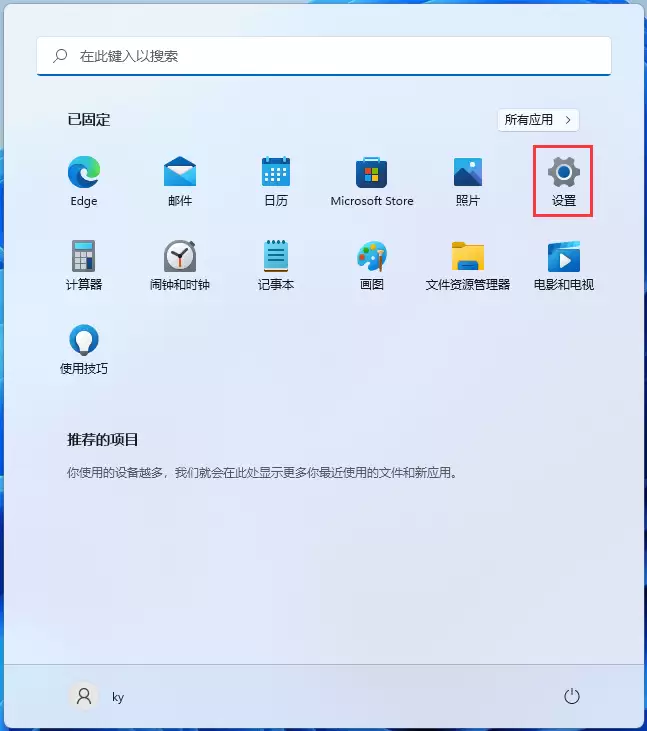
2. 在弹出的开始菜单中,找到并点击齿轮状的“设置”图标,进入Windows设置中心。
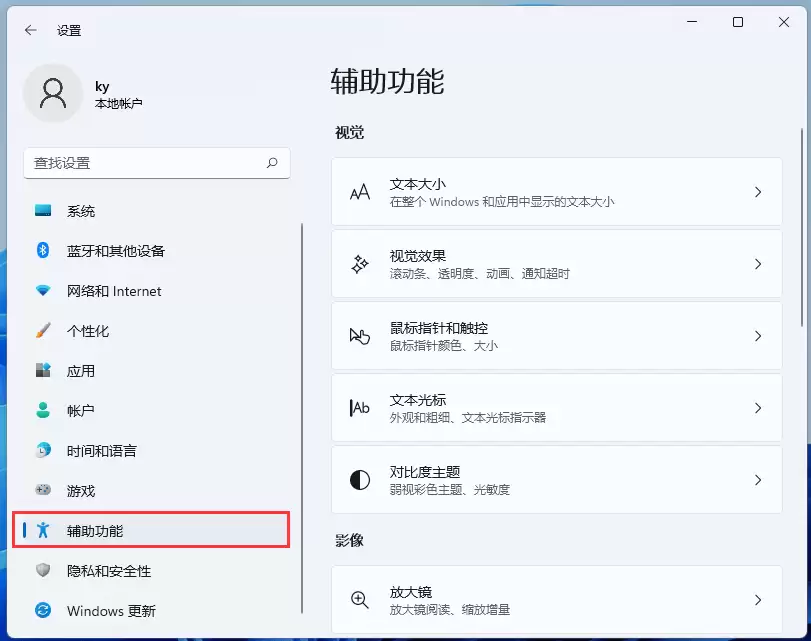
3. 在设置窗口中,左侧导航栏选择“辅助功能”选项,进入辅助功能设置界面。
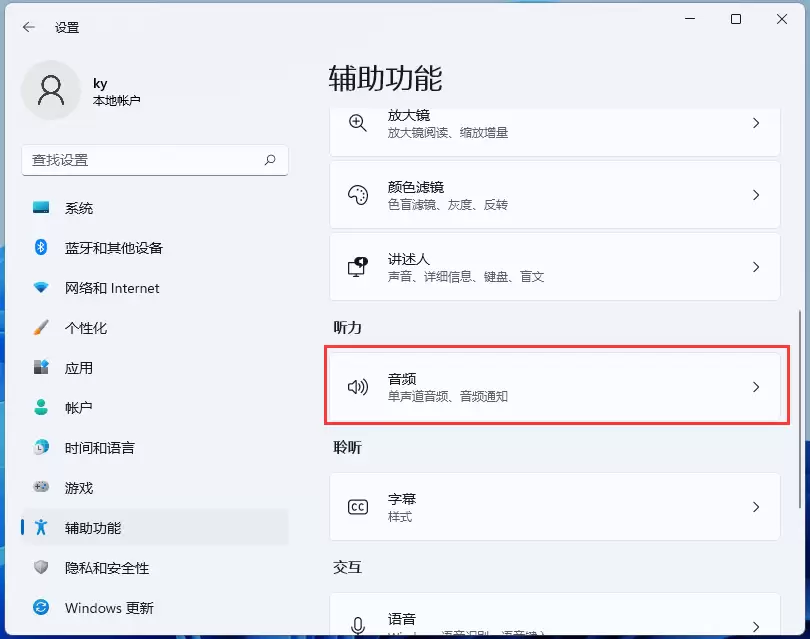
4. 接着,在辅助功能页面右侧找到“音频”分类(下方标注有“单声道音频、音频通知”),点击进入音频设置子项。
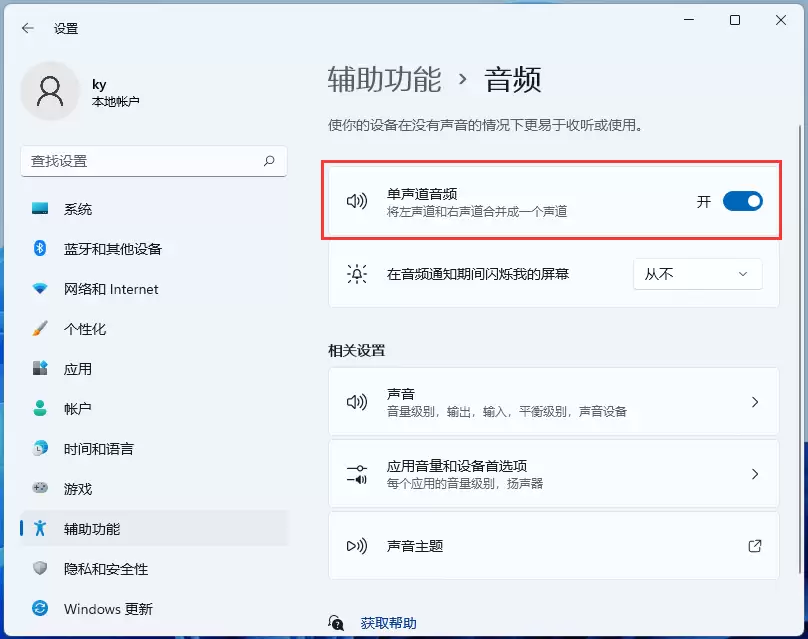
5. 最后,在“使你的设备在没有声音的情况下更易于收听或使用”部分,你会找到“单声道音频”开关。只需将其拨至“开”位置,设置即立即生效。
完成上述步骤后,再播放音乐或视频试听,你会发现声音体验有了明显改善。这个Win10单声道音频功能虽然简单,但在特定场景(如单耳机使用、听力差异调节)下非常实用,能让音频内容听得更清楚、更均衡。


