
正在参与视频会议或语音聊天时,麦克风音量突然自动变小了?别着急,这通常是Windows 10里一个“好心办坏事”的系统功能在作怪。默认情况下,系统为了降低通话时的环境噪音,会主动调整麦克风音量,但在某些设备或使用场景下,这个功能反而适得其反。要彻底解决这个困扰,只需调整一个关键设置即可。
Win10系统麦克风音量自动降低的解决办法
按照以下几个步骤操作,问题就能迎刃而解:
第一步:定位声音设置入口
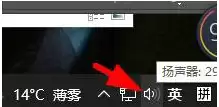
首先,将视线移至电脑屏幕右下角,找到那个小喇叭形状的“扬声器”图标。没错,它就是开启设置的起点。
第二步:打开声音控制面板
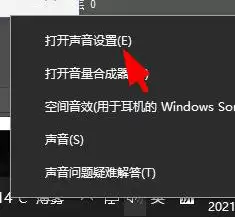
在该喇叭图标上单击鼠标右键,在弹出的菜单中,选择“打开声音设置”选项。
第三步:进入高级音频设置
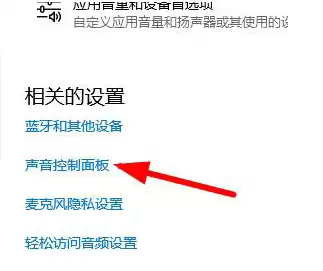
在新打开的设置窗口右侧,找到并点击“声音控制面板”这个链接。这里才是我们需要的核心“控制中心”。
第四步:修改通信设置(最关键一步)
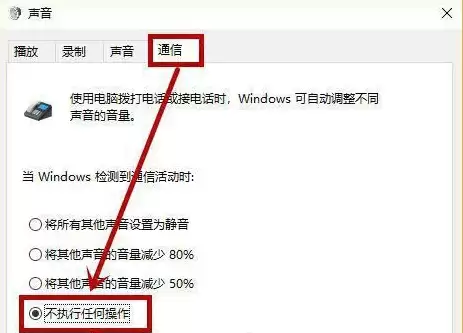
此时会弹出一个传统的控制面板窗口。请留意顶部,切换到“通信”选项卡。你会看到几个选项,系统默认通常为“当Windows检测到通信活动时,降低其他声音的音量”。
问题的根源就在这里。我们需要将其改为“不执行任何操作”。勾选这个选项,就相当于告诉系统:“请保持现状,不要进行额外调整。”
第五步:保存并生效
最后,点击窗口右下角的“确定”按钮。设置会立即生效,下次再进行通话或录音时,麦克风音量就能保持稳定如初了。
其实,这一设计的初衷是为了增强通话体验,避免你在说话时被音乐或游戏声音干扰。然而,在部分麦克风设备或特定使用场景下,它反而会误判,导致你的声音被不必要地压低。按照上述步骤关闭该功能,往往是立竿见影的解决方案。如果调整后问题依然存在,那么就需要进一步检查麦克风本身的硬件状态或驱动程序是否正常了。


