
随着长期使用,Windows 10 系统中往往会累积不少不再需要的语言包,这些冗余文件既会占用硬盘空间,也可能造成输入法或显示设置的小问题。本文将详细介绍如何干净彻底地删除多余语言包,帮助您优化系统性能、释放存储空间。
win10删除语言栏的语言
整个过程非常简单,借助系统内置的“设置”功能即可完成操作。按照以下步骤执行,几分钟内即可成功移除目标语言包。
第一步:进入系统设置
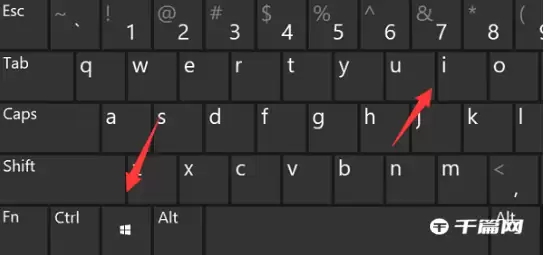
最便捷的方式是按下 Win + I 快捷键,直接打开 Windows 设置界面。此外,您也可以点击开始菜单中的“设置”齿轮图标进入。
第二步:定位到语言设置
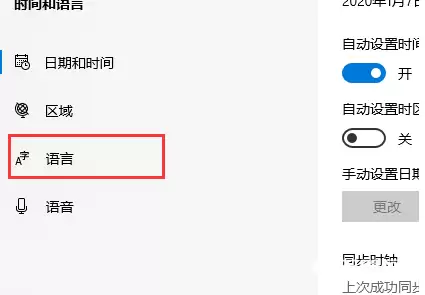
在设置窗口内,找到并选择“时间和语言”选项。
第三步:查看已安装的语言列表
在左侧导航栏点击“语言”,右侧区域将列出系统中所有已安装的语言包。这里可以查看显示语言、键盘布局以及语音识别等相关组件。
第四步:删除不需要的语言包
在“首选语言”区域中,选中您希望移除的语言,其下方会显示多个操作按钮。直接单击“删除”按钮,系统弹出确认提示,确认后该语言包及其关联的输入法、语音识别等组件将被彻底卸载。
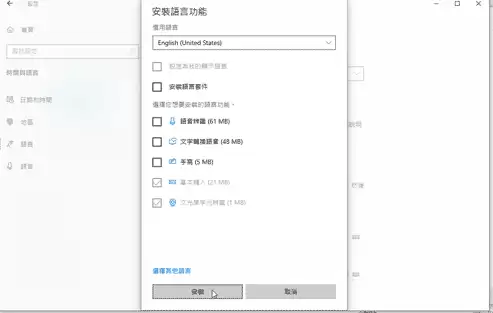
小贴士:如果您仅需使用某种语言的键盘布局,而不想安装完整的语言包以节省空间,可以在添加时进行设置。点击“添加语言”,选择目标语言后,在安装选项中取消勾选“语言包”,仅保留基本键盘布局。后续如需使用完整功能,再单独下载语言包和语音包即可。
完成上述操作后,建议重启计算机,使所有系统设置彻底生效。这样一来,您的 Windows 10 系统将更加简洁高效,释放被占用的存储资源。


