不少用户在使用PE工具盘修复Windows 10系统后,发现每次开机时启动菜单中仍保留着PE项目的选项,显得有些累赘。如果您也想彻底移除这个多余的启动项,让系统启动过程更清爽,其实操作并不复杂,只需利用系统内置的配置工具即可轻松解决。
Windows 10删除PE启动项详细教程
整个清理流程无需安装任何第三方软件,跟着以下步骤就能快速完成。
第一步:打开系统配置工具
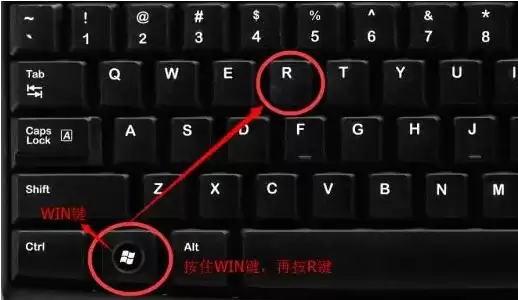
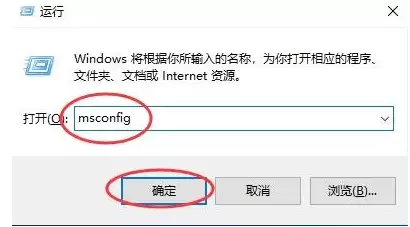
首先,在Windows 10的搜索框或运行对话框(快捷键Win + R)中输入 “msconfig” 并回车。这是启动“系统配置”工具的通用命令,适用于所有Windows版本。

第二步:切换到引导设置
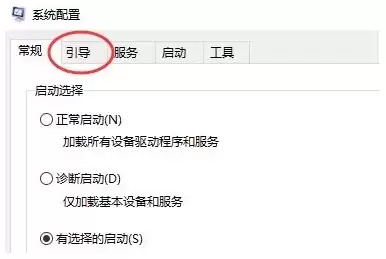
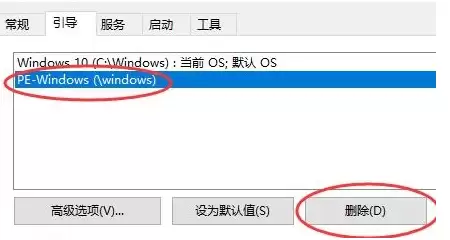
在弹出的“系统配置”窗口中,您会看到多个选项卡。请点击顶部菜单中的 “引导” 标签页。这里会展示当前系统中所有可用的启动项列表。
第三步:定位并选中PE条目
在引导列表中,仔细查找名称包含“PE”字样的项目。常见的显示名称如“Windows PE”或您使用的PE工具名称。用鼠标左键点击选中该条目。
第四步:执行删除操作
选中PE启动项后,窗口右下角的 “删除” 按钮会变为可点击状态。直接点击它,该启动项便会从列表中移除。
第五步:保存设置并重启
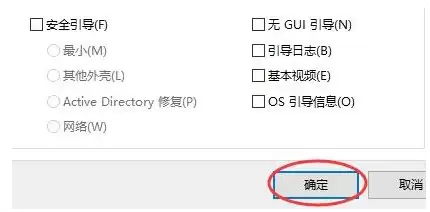
完成删除后,先点击 “应用”,再点击 “确定” 以保存更改。系统会提示您需要重新启动计算机才能使改动生效。重启完成后,您会发现启动菜单已变得简洁,直接进入Windows 10系统。
至此,PE系统的启动入口就被彻底清除了。日后若需再次使用PE工具,只需通过U盘或光盘重新引导即可,完全不会影响现有系统的正常运行。该方法安全、直接,是清理Windows 10启动菜单的最佳选择。