
很多Windows 10用户在打印文档时常遇到一个烦恼:本想节约墨粉打印黑白文件,但打印机总默认输出彩色内容。这通常是因为驱动设置未正确调整。别担心,按照以下清晰的步骤操作,就能轻松将打印机设为默认黑白打印模式,彻底解决“Win10打印机设置黑白打印”的问题。

详细设置步骤
整个过程完全在系统设置中完成,无需安装额外软件或驱动,跟着指引走一遍即可搞定,让您的Windows 10打印机默认黑白打印设置一步到位。
第一步:打开系统设置
点击屏幕左下角的Windows开始徽标,在弹出的菜单中寻找并点击【设置】图标(通常呈现为齿轮状),进入系统配置中心。

第二步:进入设备设置
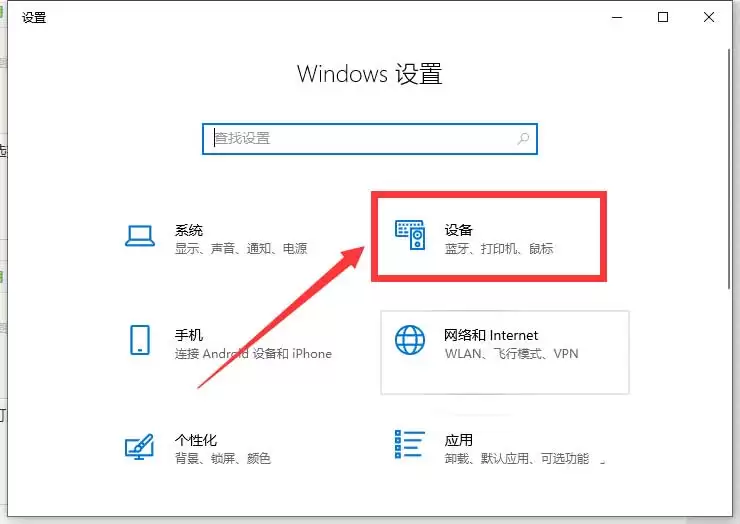
在打开的“Windows 设置”窗口中,找到并点击【设备】选项,该区域集中管理蓝牙、打印机、鼠标等外围硬件设备。
第三步:选择打印机和扫描仪
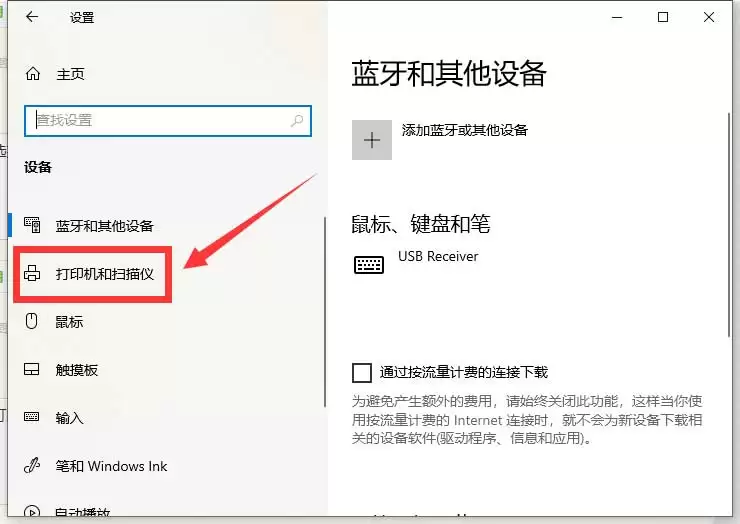
在设备设置页面的左侧边栏中,点击【打印机和扫描仪】。右侧区域会列出当前已安装的所有打印机及扫描仪列表。
第四步:管理目标打印机
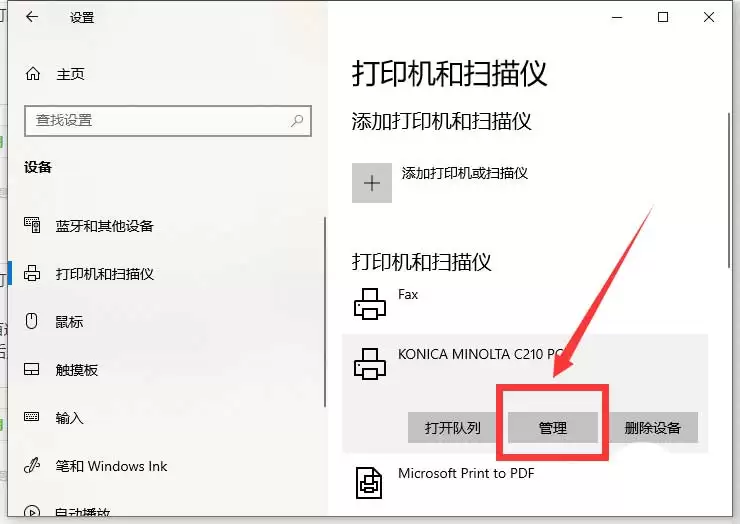
从列表中找到您需要设置的那台打印机,单击它,下方会展开多个选项,随后点击【管理】按钮,进入该打印机的详细管理界面。
第五步:打开打印首选项
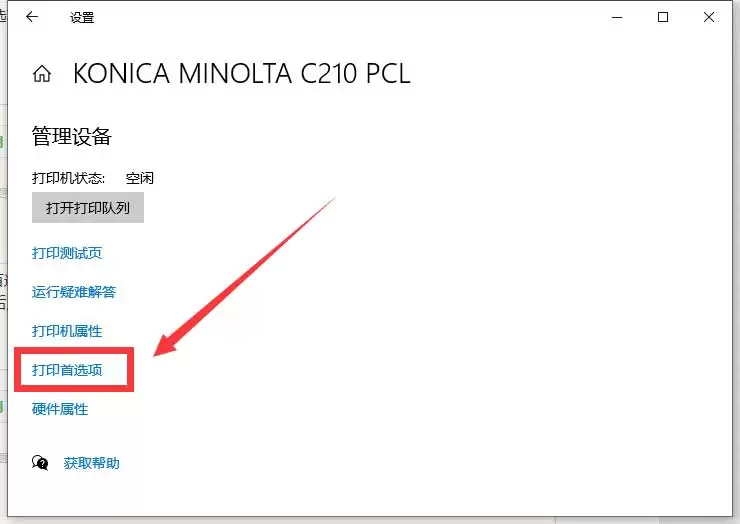
在打印机的管理页面中,找到并点击【打印首选项】。这一选项包含了打印机最核心的输出参数,如颜色、纸张类型等。
第六步:设置为黑白打印
在弹出的“打印首选项”窗口中,切换到【纸张/质量】选项卡。在这里,您会看到“颜色”一栏。关键操作来了:将其从默认的“彩色”改为【黑白】。最后,务必点击右下角的【确定】按钮保存设置,完成打印机默认黑白打印配置。
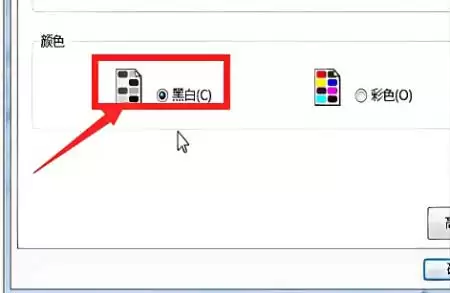
完成以上步骤后,这台打印机的默认输出模式就成功切换为黑白了。以后每次打印文档,只要不特意修改颜色选项,它都会以黑白模式输出,既能满足日常办公的文档打印需求,又能显著节省彩色墨粉或墨水,非常实用。这也是Windows 10用户实现打印机默认黑白打印最直接高效的方法。


