
使用Windows 10的朋友或许都遇到过这样的场景:正专注处理工作或学习,屏幕右下角突然弹出一条系统通知,一会儿是更新提醒,一会儿是应用推荐,确实有些干扰心情。其实,系统里内置了一个“勿扰模式”功能,能帮你暂时屏蔽这些非必要通知。接下来详细介绍如何开启它。
Win10开启勿扰模式的具体步骤
这个方法主要借助系统自带的“组策略编辑器”来实现。操作流程并不复杂,只需按照以下步骤逐步执行即可。
第一步:打开组策略编辑器
同时按下键盘上的 Win + R 组合键,调出“运行”对话框。在输入框中直接粘贴以下命令:gpedit.msc,然后点击“确定”或直接按回车键。
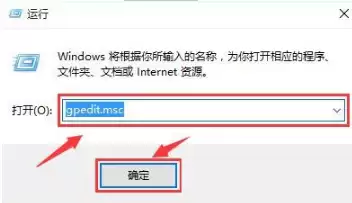
这样,本地组策略编辑器的窗口就会成功打开。
第二步:定位到通知相关设置
在编辑器左侧的树状目录中,依次展开以下路径:用户配置 > 管理模板 > “开始”菜单和任务栏 > 通知。
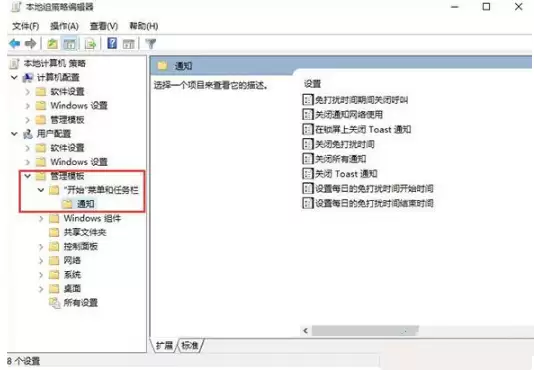
第三步:找到关键配置项
在右侧的设置列表中,找到并双击打开名为 “设置每日的免打扰时间开始时间” 的选项。这个选项正是控制勿扰模式的核心开关。
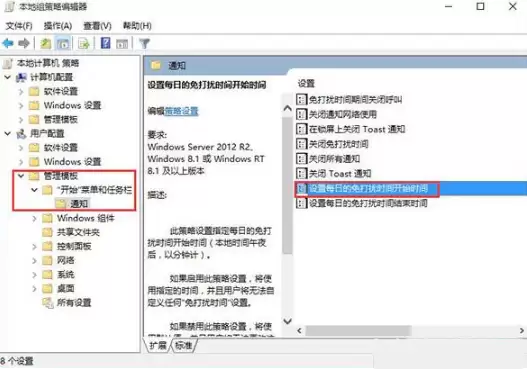
第四步:启用并设定时间
在弹出的设置窗口中,首先点击左上角的 “已启用” 单选按钮。接着,你可以在下方设定具体的开始时间。例如,可以设置为工作日上午9点自动进入勿扰状态。确认设置后,点击“确定”保存即可。
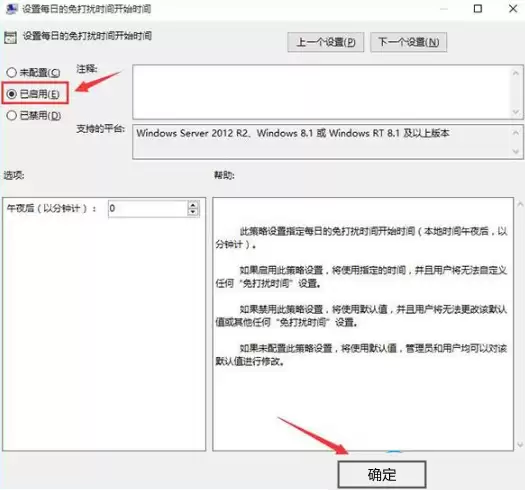
到此,所有配置就完成了。系统会在你指定的时间自动开启勿扰模式,那些非紧急的通知将不再弹出打扰你的工作或休息。如果需要恢复通知显示,只需回到此设置窗口,选择“未配置”或“已禁用”即可。


