
Windows 10 搜索栏本是快速查找文件、应用和设置的高效工具。然而,有时它却会突然失灵,点击后毫无反应,让人一时无从下手。别担心,这通常不是严重问题,按照以下步骤操作,基本都能让搜索功能恢复正常。
Win10搜索栏没反应?两种有效修复方法
方法一:重启Windows资源管理器
搜索栏卡死通常是因为负责界面交互的 Windows 资源管理器进程出现临时故障。重启它是最快捷且常用的解决方案。
操作步骤:
1. 同时按下 Ctrl+Alt+Delete 组合键,或直接右键点击任务栏,选择“任务管理器”。
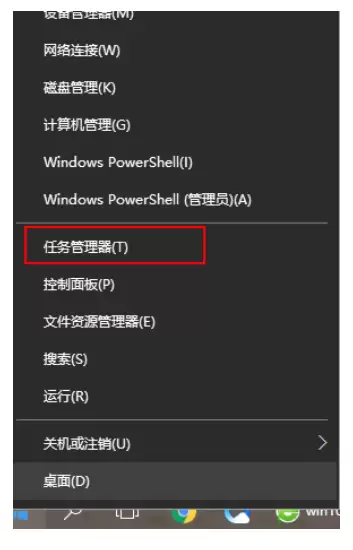
2. 在“进程”选项卡中找到“Windows 资源管理器”。选中它,然后点击右下角的“重新启动”按钮。系统界面会短暂闪烁,随后搜索栏通常就能恢复响应。
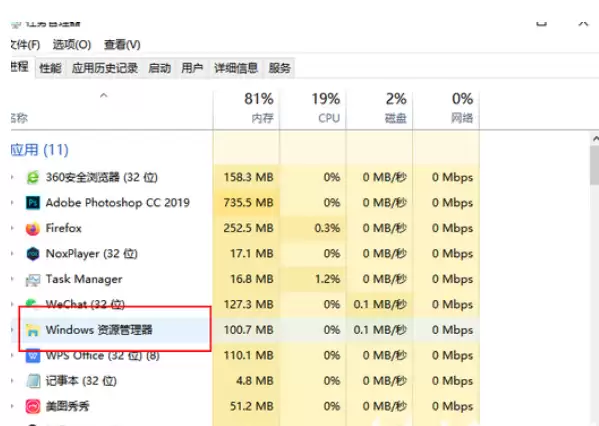
方法二:使用PowerShell命令修复
若重启资源管理器无效,可能是搜索功能相关的应用包注册信息出现错误。此时可通过 PowerShell 命令进行全面修复。
操作步骤:
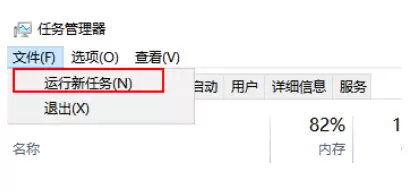
1. 再次打开任务管理器,点击左上角“文件”菜单,选择“运行新任务”。
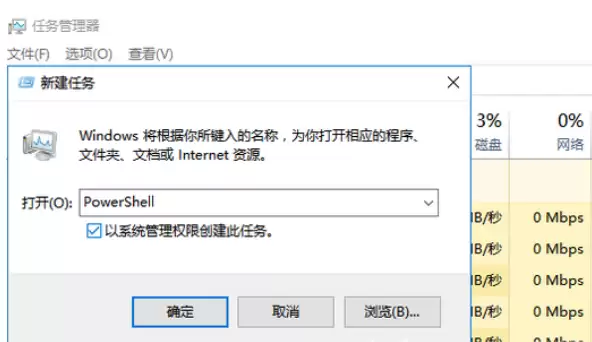
2. 在弹出的对话框中输入 powershell,务必勾选下方的“以系统管理员权限创建此任务”,然后点击“确定”。
3. 在打开的蓝色 PowerShell 窗口中,输入或粘贴以下命令,然后按回车执行:
Get-AppXPackage -AllUsers | Foreach {Add-AppxPackage -DisableDevelopmentMode -Register "$($_.InstallLocation)\AppXManifest.xml"}
4. 命令运行时可能会显示红色或黄色的错误信息,这属于正常现象。因为该命令会尝试重新注册所有应用包,部分内容可能不适用。只要命令最终执行完毕即可,无需理会这些报错。
5. 等待命令执行完毕,关闭 PowerShell 窗口,然后尝试点击搜索栏,检查问题是否已解决。
以上两种方法基本覆盖了 Windows 10 搜索栏无响应的大部分场景。通常从方法一开始尝试,就能解决问题。如果这些步骤都试过后依旧无效,则可能需要检查系统更新或运行更深入的系统文件扫描。


