
许多使用Windows 10专业版的用户都曾遇到一个常见困扰:当希望用鼠标右键快速选择打开文件的程序时,却发现右键菜单中根本没有“打开方式”这一选项。这确实在日常操作中带来不便,尤其当你需要临时用其他应用程序打开某个文件时。不必担心,这个问题其实可以通过修改注册表来完美解决。接下来,我将详细拆解操作步骤,一步步带你恢复这一功能。
解决方法
整个操作的核心思路,是在注册表中为所有文件类型统一添加一个右键菜单项。虽然听起来有些技术性,但只要按照步骤执行,过程其实并不复杂。
第一步:打开注册表编辑器
首先,同时按下键盘上的 Win键 + R键,调出“运行”对话框。在输入框中输入 regedit,然后按回车键或点击“确定”。这样,我们就成功打开了注册表编辑器这一系统核心工具。
第二步:定位到关键目录
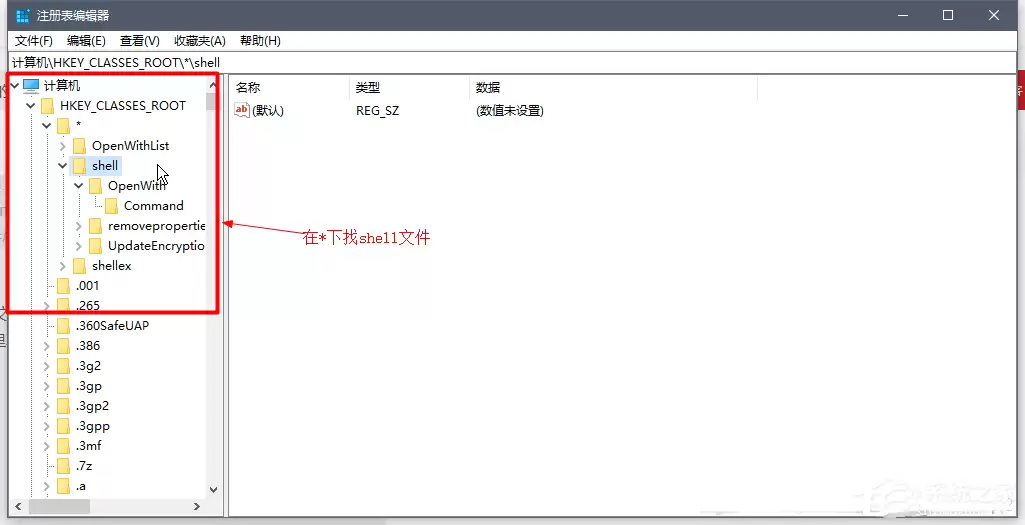
在注册表编辑器左侧的目录树中,需要定位到以下路径:计算机\HKEY_CLASSES_ROOT\*。请留意,这里的“*”符号代表所有文件类型,是整个操作的关键所在。
点击“*”文件夹后,检查其下方是否存在名为 shell 的子项。如果没有,请右键点击“*”文件夹,选择“新建” -> “项”,然后将新建的项命名为 shell。如果已经存在,则直接进入下一步。
第三步:创建右键菜单项
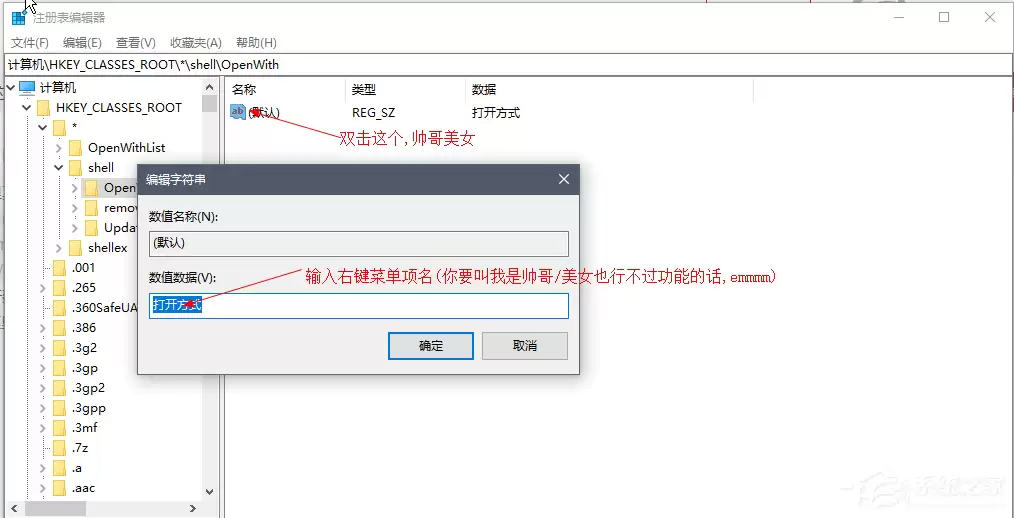
接下来,点击上一步中找到或创建的 shell 文件夹。然后在其上右键点击,选择“新建” -> “项”,并将这个新项命名为 openwith。
创建完成后,选中 openwith 项,查看编辑器右侧的窗口。这里会有一个名为“(默认)”的字符串值。双击它,在弹出的编辑框中,将“数值数据”修改为 打开方式。这一步即为右键菜单中的选项指定了显示名称。
第四步:赋予菜单实际功能
完成上一步后,右键菜单中虽然会出现“打开方式”选项,但点击它不会产生任何反应。我们需要为其绑定一个执行命令,赋予它实际功能。
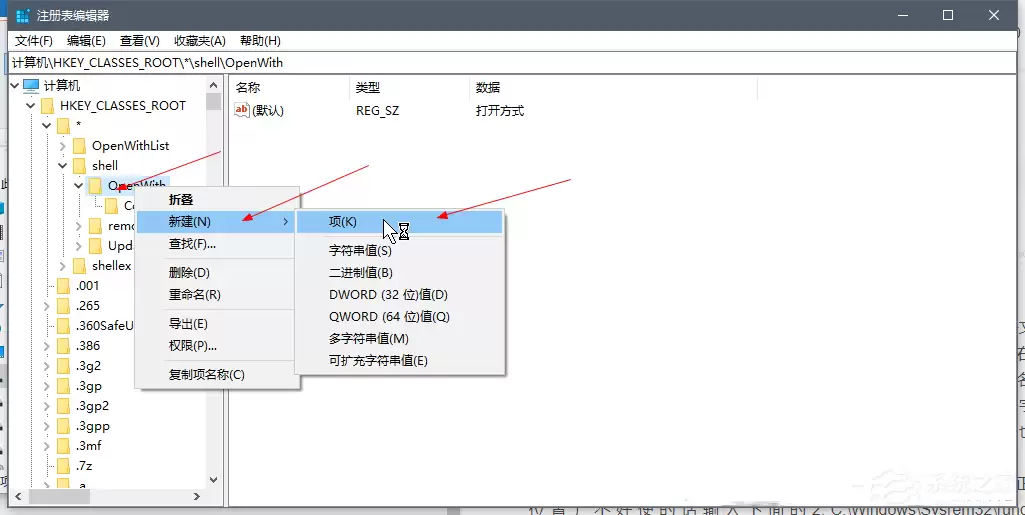
- 右键点击刚才创建的 openwith 文件夹,将鼠标悬停在“新建”上,然后选择右侧出现的“项”。将这个新项命名为 command(注意拼写)。
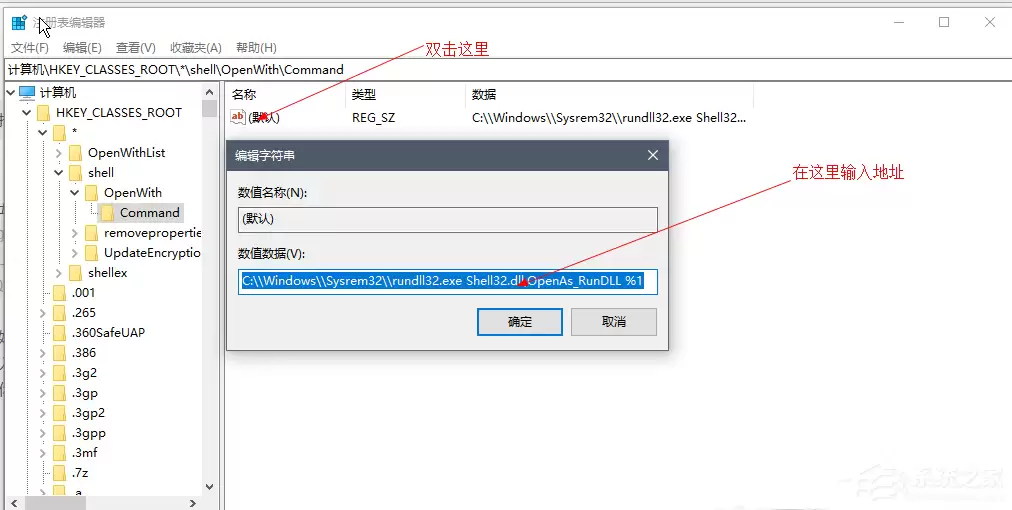
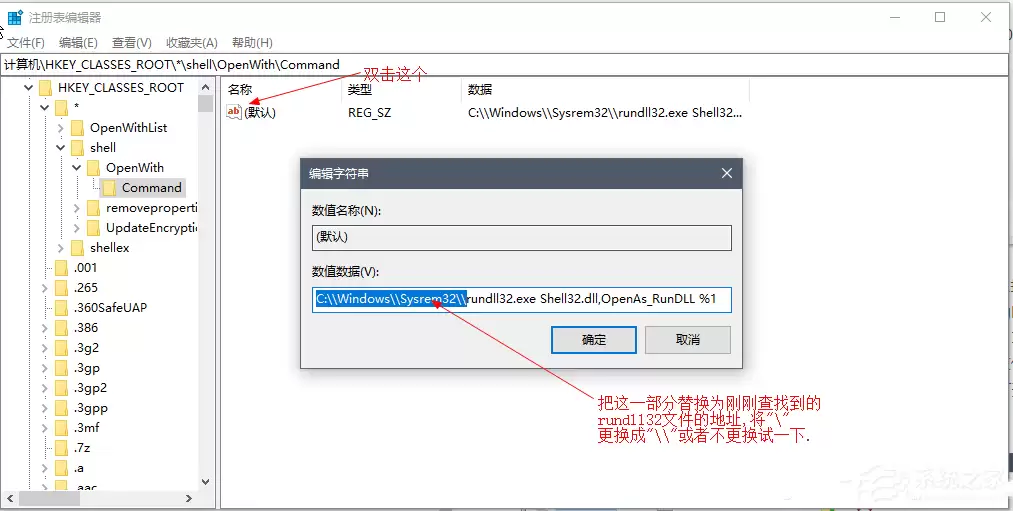
- 选中 command 项,在右侧窗口再次双击“(默认)”字符串值。现在,需要在此处输入关键的命令行。通常以下两种路径可以尝试(直接复制引号内的内容即可):
选项1(多数系统适用):
C:\Windows\rundll32.exe Shell32.dll,OpenAs_RunDLL %1
选项2(如果选项1无效):
C:\Windows\System32\rundll32.exe Shell32.dll,OpenAs_RunDLL %1
输入后点击确定保存。理论上,此时右键点击任意文件,就应该能看到可用的“打开方式”选项了。
第五步:备用方案(如果上述命令无效)
如果很不幸,上面两种命令路径都无法生效,那可能是系统文件位置存在差异。不必担心,我们还有备选方法。
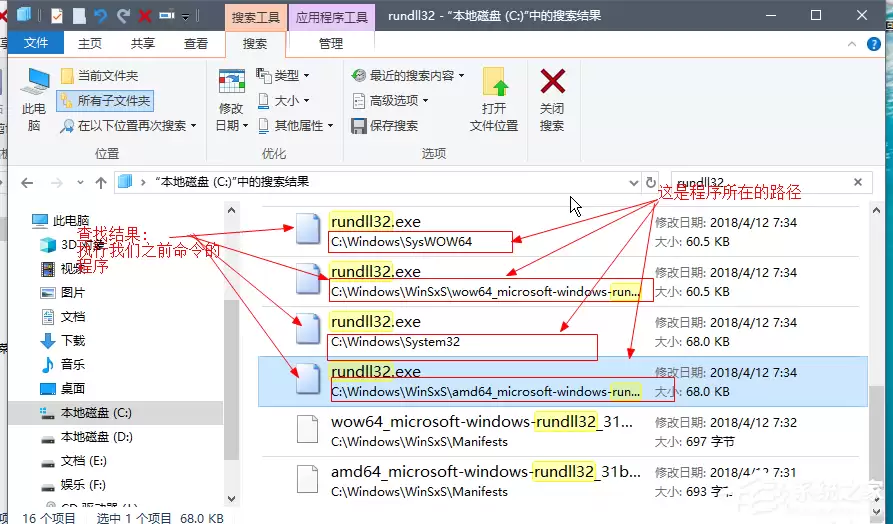
你需要手动前往系统盘(通常是C盘)找到正确的 rundll32.exe 文件路径。
- 打开“此电脑”,进入C盘。
- 在窗口右上角的搜索框中,输入 rundll32 进行搜索。
- 系统会列出所有找到的rundll32文件。通常,在 C:\Windows\System32 或 C:\Windows 目录下的那个就是正确的。
- 记下这个文件的具体路径(例如:C:\Windows\System32\rundll32.exe)。
- 回到注册表编辑器,将第四步中 command 项下的“(默认)”值,修改为你刚刚找到的完整路径,并在后面加上 Shell32.dll,OpenAs_RunDLL %1。格式如下:
你找到的路径 Shell32.dll,OpenAs_RunDLL %1
(例如:C:\Windows\System32\rundll32.exe Shell32.dll,OpenAs_RunDLL %1)
修改保存后,关闭注册表编辑器,再次右键点击文件试试看,“打开方式”选项应该就能正常工作了。
整个流程操作下来,你就能轻松找回那个熟悉的“打开方式”右键菜单了。修改注册表有一定风险,建议在操作前,通过“文件”->“导出”备份当前分支,这样万一失误也能快速恢复。希望本指南能帮你顺利解决问题。


