
电脑运行时间长了,难免会遇到一些小故障。不少Windows 10用户曾遭遇系统提示“内存无法读取”的问题,这种情况确实令人困扰。通常,该问题的根源可能在于系统兼容性设置不当,或者是内存硬件本身需要检查。别着急,下面分享两种经过实践验证的修复方法,操作步骤相当简单易懂。
方法一:进入安全模式进行修复
安全模式是Windows系统内置的强力修复环境。它的工作逻辑很清晰:启动时不会加载任何非必要的第三方驱动和程序,让系统以最精简的状态运行。这样一来,许多在正常模式下难以解决的系统错误,在此环境下就能被轻松识别并修复。
具体操作步骤如下:
1. 首先,按住键盘上的【Shift】键不放,然后点击屏幕左下角的【开始】菜单,选择【电源】>【重启】。
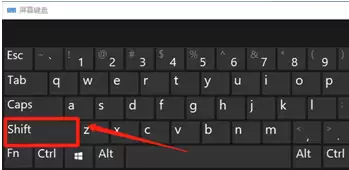
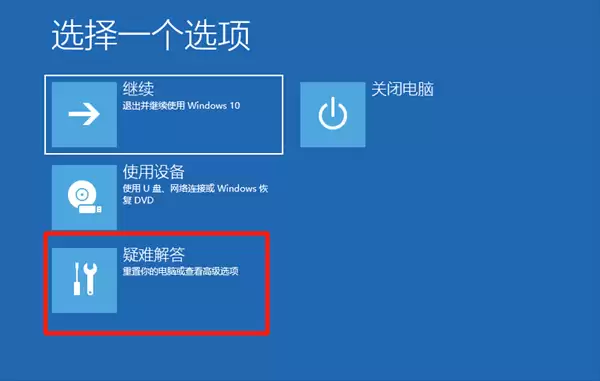
2. 电脑重启后,会进入“选择一个选项”界面,这里请点击【疑难解答(重置你的电脑或查看高级选项)】。
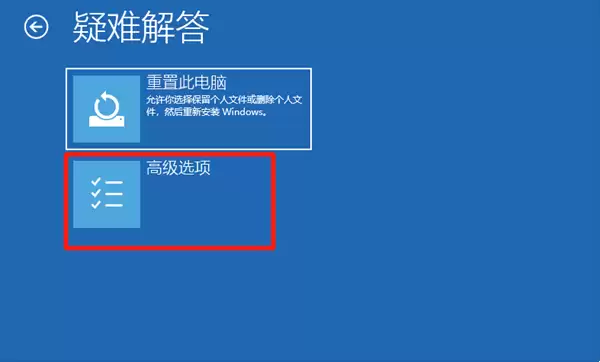
3. 在接下来的“疑难解答”界面中,选择【高级选项】。
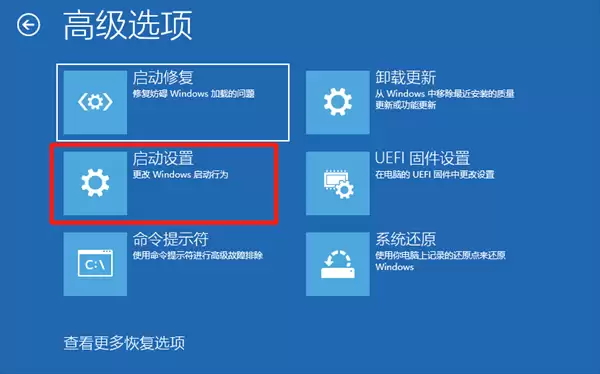
4. 进入“高级选项”后,找到并点击【启动设置(更改 Windows 启动行为)】。
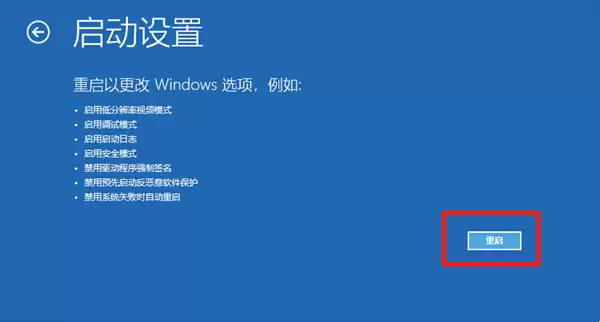
5. 这时会看到“启动设置”界面,直接点击右下角的【重启】按钮。
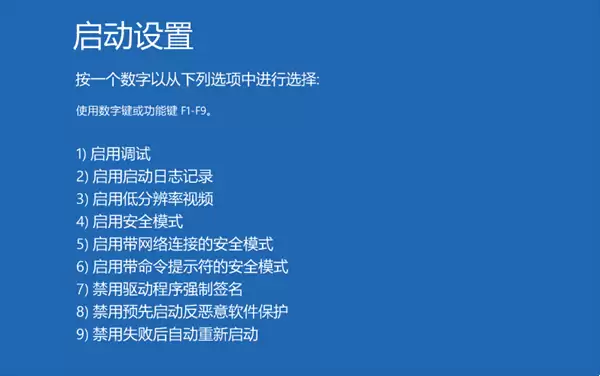
6. 电脑再次重启后,会显示一个带有编号的启动设置菜单。根据屏幕提示,按下对应的数字键(通常是4、5或6)即可进入安全模式。
进入安全模式后,你可以尝试运行系统自带的修复工具,或者卸载最近安装的、可能引发冲突的软件,往往能取得事半功倍的效果。
方法二:使用命令提示符重新注册系统文件
如果第一种方法没有解决问题,或者你希望尝试更直接的修复途径,可以借助命令提示符来重新注册系统的动态链接库及组件。这一方法能有效修复因核心系统文件注册信息损坏或丢失而引发的各类错误。
操作流程如下:
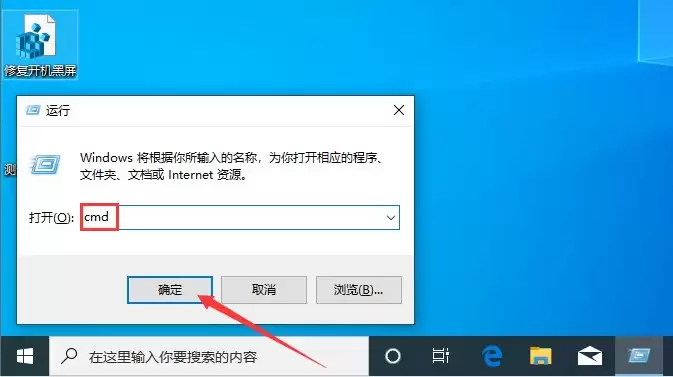
1. 同时按下键盘上的【Win + R】组合键,打开“运行”对话框。在输入框内键入【cmd】,然后按回车键或点击“确定”,这样就能以管理员身份打开命令提示符窗口。
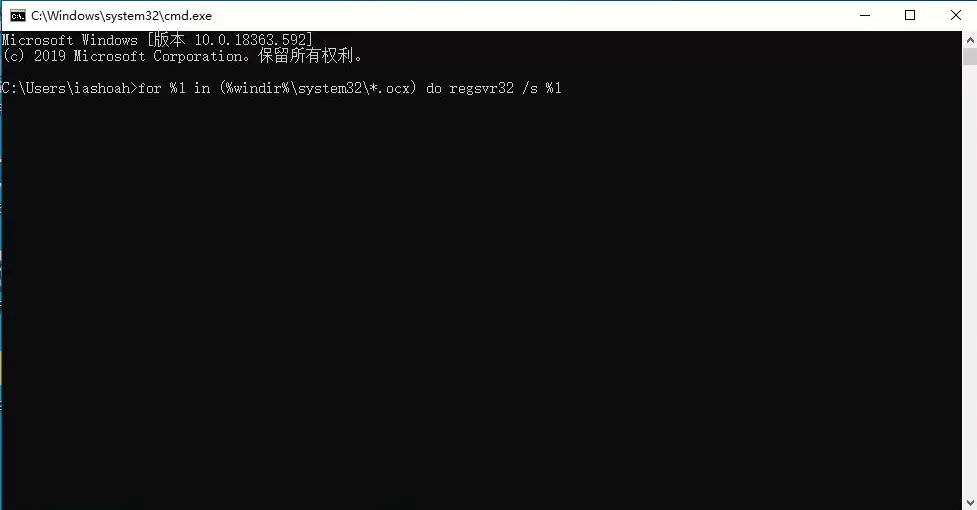
2. 在打开的命令提示符窗口中,准确输入以下命令:
for %1 in (%windir%\system32\*.ocx) do regsvr32 /s %1
输入完毕后,按回车键执行。这个命令会重新注册所有.ocx格式的控件对象。
3. 等待上一条命令执行完成后,继续输入第二条命令:
for %1 in (%windir%\system32\*.dll) do regsvr32.exe /s %1
同样,输入后按回车执行。这条命令会重新注册所有.dll格式的系统动态链接库文件。
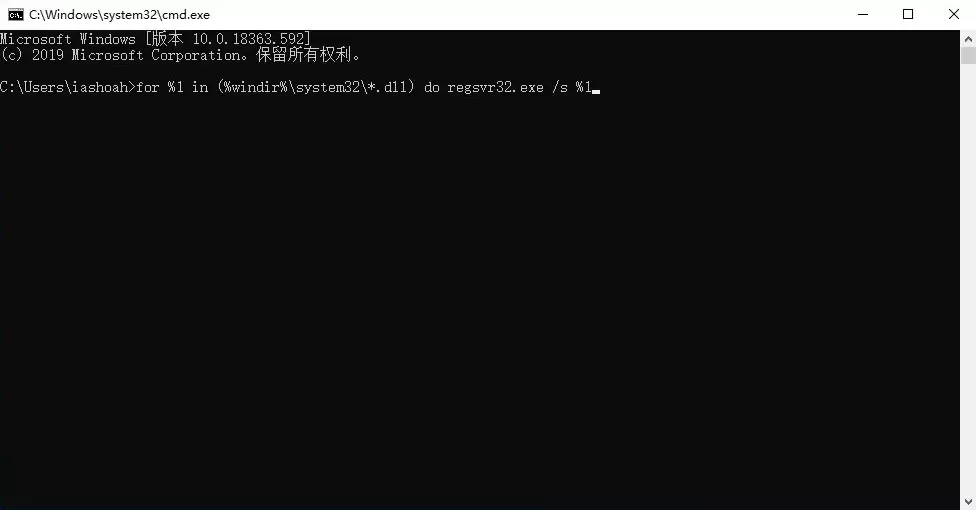
整个过程可能需要几分钟,请耐心等待所有命令执行完毕,不要中途关闭窗口。完成后,重启电脑,检查“内存无法读取”的问题是否已经成功解决。
这两个方法分别从系统启动环境和核心文件层面入手进行修复,覆盖了常见的故障原因。建议优先从方法一开始尝试,如果问题依然存在,再使用方法二。通常情况下,这类系统层面的小错误都能通过上述步骤得到有效解决。


