
手边的蓝牙耳机,除了连接手机,是否也能与Windows 10电脑配对,用来听音乐或参加线上会议?答案是肯定的。Win10系统对蓝牙外设的支持已非常完善,配对流程并不复杂,只是不少用户尚未在电脑上尝试过,所以会觉得有些生疏。接下来,我们将一步步把整个操作流程讲明白,帮你轻松搞定蓝牙耳机与电脑的连接。
蓝牙耳机如何连接Win10电脑?
整体操作可概括为“打开设置、搜索设备、点击连接”三个关键步骤。下面我们配合图文详细演示,确保你一次就能顺利完成。
第一步:进入系统设置
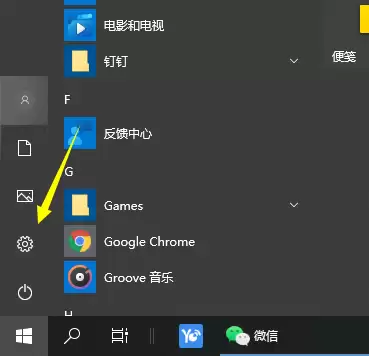
首先,点击屏幕左下角的Windows开始按钮,在弹出的菜单中找到齿轮形状的“设置”图标并单击。这是访问所有系统配置的核心入口,也是后续操作的基础。
第二步:找到设备管理
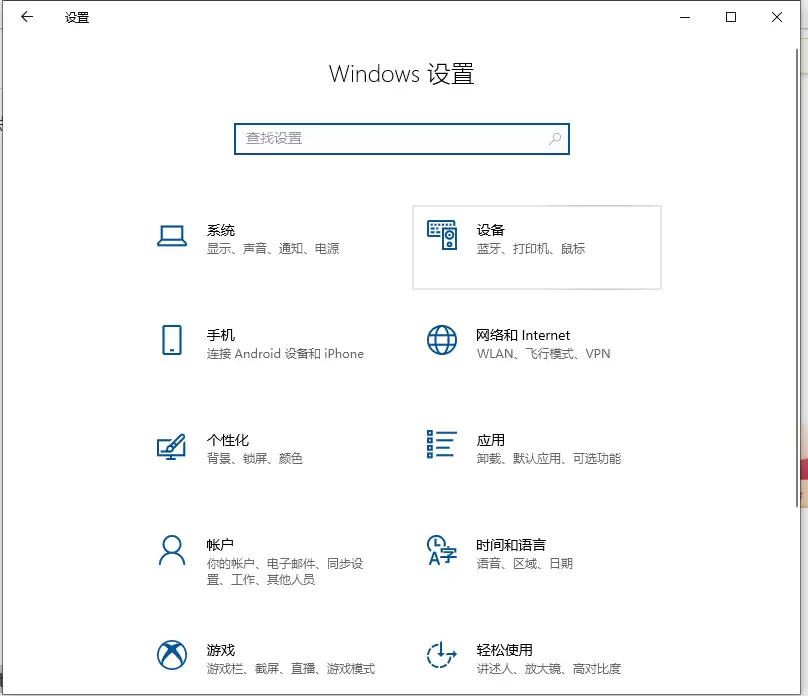
进入设置窗口后,你会看到多个分类选项。这里需要点击“设备”这一项,它专门用于管理打印机、鼠标、蓝牙等外部硬件设备。
第三步:开启蓝牙并添加设备
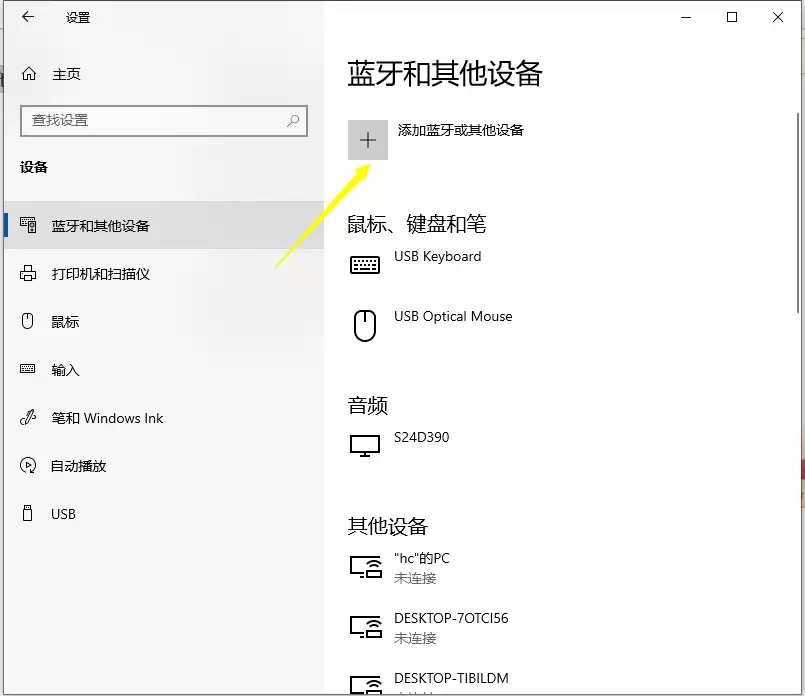
在设备管理页面的左侧菜单中,选择“蓝牙和其他设备”。请确认顶部的“蓝牙”开关已处于“开”的状态,然后点击上方的“添加蓝牙或其他设备”按钮,准备开始配对。
第四步:选择添加蓝牙设备
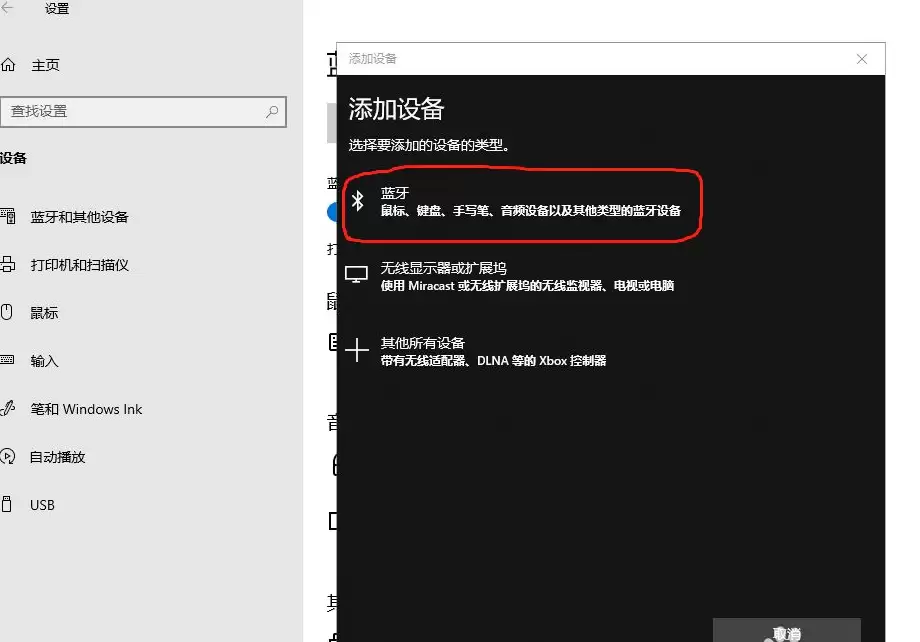
此时会弹出新窗口,让你选择要添加的设备类型。直接点击第一个选项——“蓝牙”,系统便会开始搜索附近的蓝牙设备。
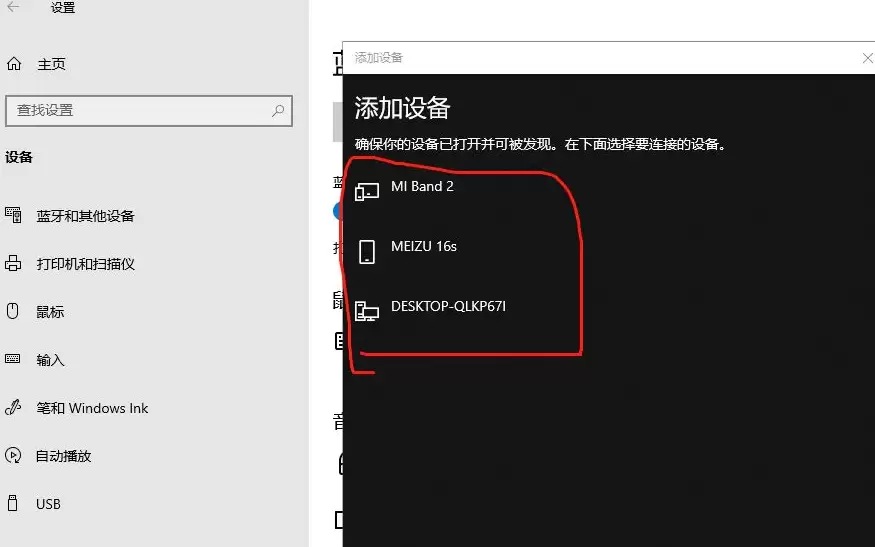
第五步:搜索并选择你的耳机
系统会自动扫描周边可用的蓝牙设备。请确保你的蓝牙耳机已进入“配对模式”(通常需要长按电源键数秒,直到指示灯快速闪烁)。搜索完成后,你的耳机型号会显示在列表中,点击选中它即可。
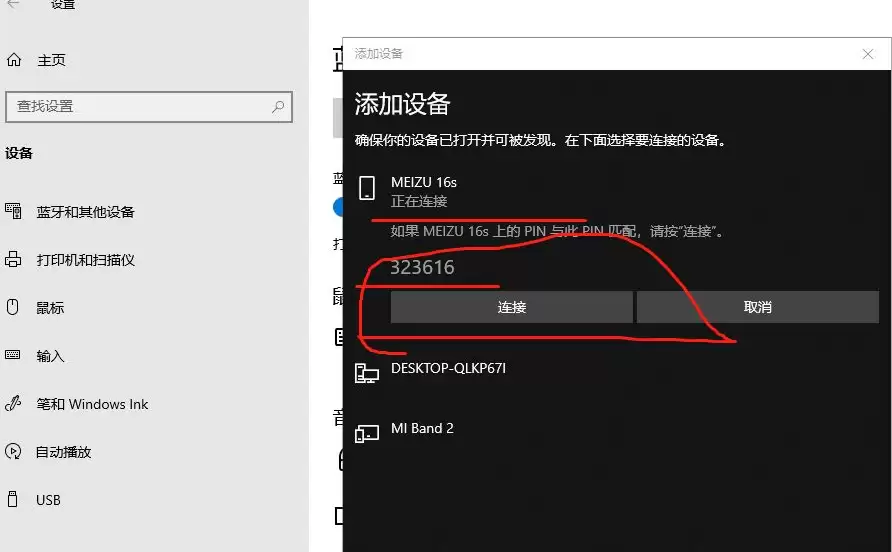
第六步:完成配对连接
选中设备后,点击右下角的“连接”按钮。系统将自动完成配对与连接流程,稍等片刻即可成功。
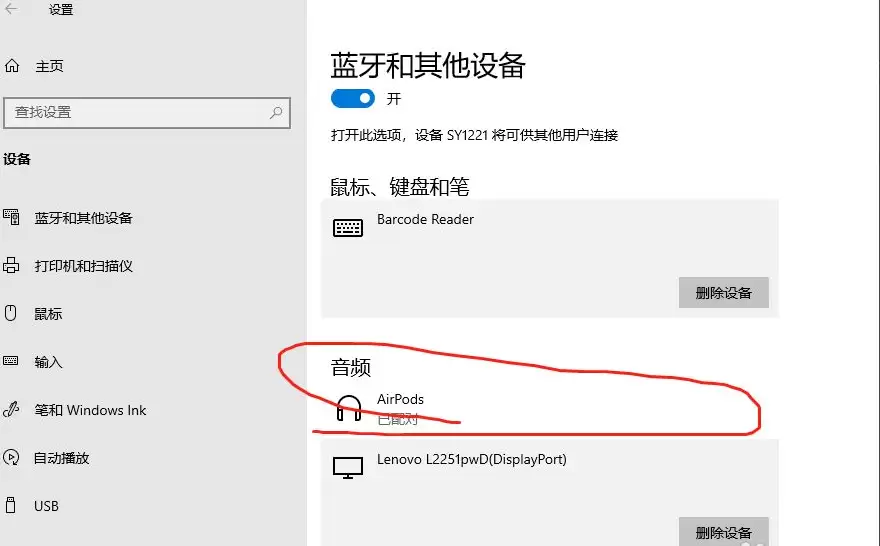
第七步:确认连接成功
连接成功后,页面会显示“已连接”或“已配对”的提示。在“蓝牙和其他设备”的列表中,你的耳机也会标记为已连接状态。此时,你可以在电脑的音频输出设置中选择蓝牙耳机,享受无线音频的便利。
看,操作就是这么简单。整个流程的核心,就是让电脑的蓝牙功能“发现”处于配对模式的耳机。以后再次使用时,只需开启耳机,电脑通常会自动回连,更加省心。如果遇到连接问题,建议先检查耳机是否正确进入配对状态,或者试试关闭再重新打开电脑的蓝牙开关——这能解决大多数常见的小故障。


