
对于绝大多数 Windows 用户来说,Ctrl+Shift 组合键早已成为切换输入法的肌肉记忆。然而,如果你使用的是 Win10 系统,某天突然发现这组快捷键失灵了,确实会让人瞬间陷入卡壳——文档无法输入,沟通效率也大打折扣。别着急,这通常不是硬件故障,而是系统里一个简单的设置出现了偏差。下面这份经过验证的修复步骤,能帮助你快速找回熟悉的操作手感。
Win10 输入法切换 Ctrl+Shift 失灵?修复指南在此
整个修复过程完全在系统设置内完成,无需安装任何第三方软件。请按照以下步骤操作,很快就能恢复正常。
第一步:打开系统设置
最直接的方法是点击屏幕左下角的 Windows 开始图标,然后选择那个齿轮状的“设置”按钮。当然,你也可以直接按下 Win+I 快捷键,一步到位进入设置界面。

第二步:进入“时间和语言”选项
在设置窗口中,你会看到“更新与安全”、“应用”等多个分类。找到并点击“时间和语言”这一项,它通常与系统区域、语言和语音设置密切相关。
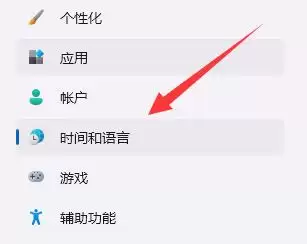
第三步:选择“输入”设置
进入“时间和语言”页面后,注意左侧的菜单栏。点击“语言”选项,然后在右侧主区域向下滚动,找到并点击“输入”栏目下的“高级键盘设置”。这个页面是管理输入法行为的核心区域。
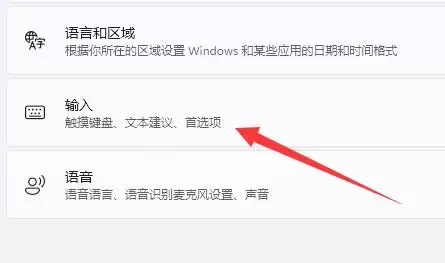
第四步:打开“高级键盘设置”
点击之后,会弹出一个相对简单的设置面板。在这里,我们需要重点关注最下方的“输入语言热键”选项。
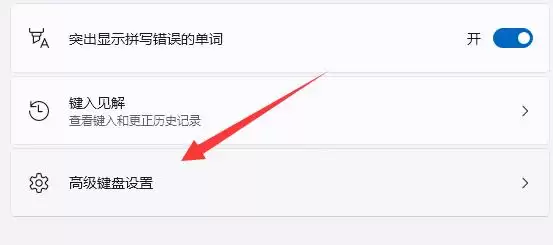
第五步:点击“输入语言热键”
点击“输入语言热键”后,系统会弹出一个名为“文本服务和输入语言”的经典对话框。这个界面虽然看起来有些年头,但它正是控制所有输入法快捷键的“总开关”。
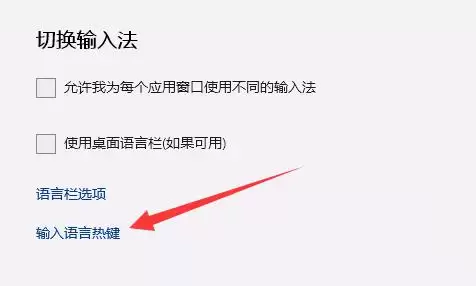
第六步:更改按键顺序
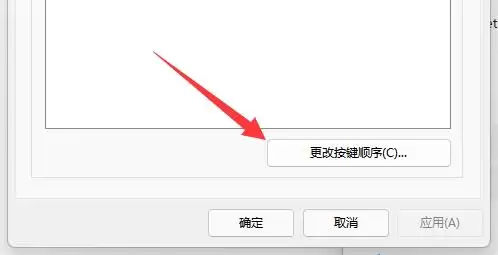
在弹出的对话框顶部,切换到“高级键设置”选项卡。你会看到“输入语言之间”的操作列表。选中它,然后点击右下角的“更改按键顺序…”按钮。
第七步:重新勾选并保存
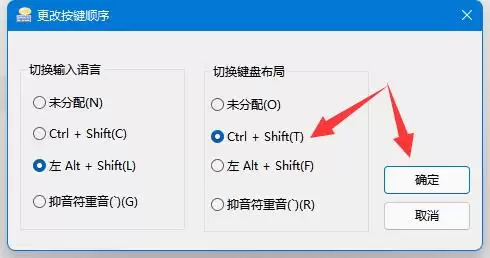
关键一步来了!在“更改按键顺序”的小窗口中,检查“切换输入语言”和“切换键盘布局”这两项。问题往往出在这里:“切换输入语言”下的“Ctrl + Shift”选项没有被勾选。请确保勾选上它,然后一路点击“确定”保存所有设置。
完成以上步骤后,不妨立刻打开一个记事本或聊天窗口,再试试 Ctrl+Shift 组合键。通常情况下,输入法切换功能会立刻恢复。如果问题依旧存在,可以尝试重启一次电脑,让所有设置彻底生效。这个方法是解决此类快捷键失灵最常见且最有效的方案。


