
Windows 10 的 HDR 功能本意是让画面色彩更真实、更具视觉冲击力,但不少用户开启后却遇到了屏幕整体发白、色彩失真的问题,这确实非常影响使用体验。别担心,这通常不是硬件故障,而是驱动程序在“捣鬼”。下面这个经过验证的 Win10 HDR 泛白修复方法,或许能帮你快速恢复正常显示效果。
Win10 系统 HDR 发白问题的有效解决方法
核心解决思路非常明确:问题大概率出在显示驱动程序上。我们可以通过彻底卸载当前驱动并重新安装官方最新版,来修复 HDR 开启后屏幕泛白的故障。
第一步:卸载现有显示驱动
首先,在桌面空白处右键点击【此电脑】图标。
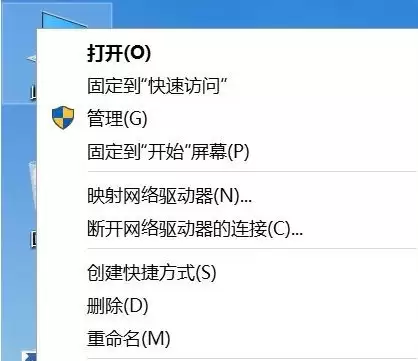
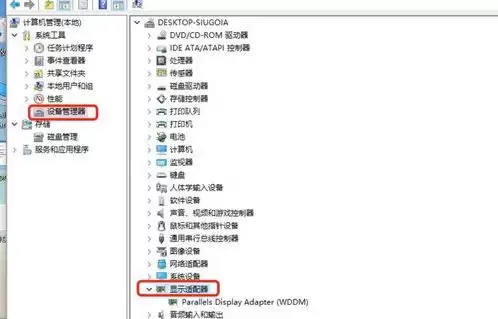
在弹出的菜单中选择“管理”,进入计算机管理界面。在左侧列表中,找到并点击“设备管理器”,然后在右侧展开“显示适配器”类别。
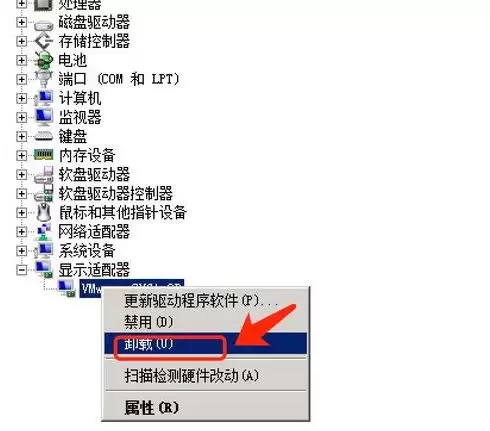
你会看到当前使用的显卡(例如 NVIDIA 或 AMD 的适配器)。右键点击它,选择“卸载设备”。关键一步来了:在弹出的对话框中,务必勾选“删除此设备的驱动程序软件”这个选项,然后点击“卸载”。
第二步:重启并更新驱动
完成卸载后,重新启动你的电脑。系统重启后,可能会使用基础显示驱动,画面分辨率可能暂时较低,这属于正常现象。
接下来,我们需要获取官方最新的驱动。打开 Windows“设置”,依次进入“更新和安全” > “Windows 更新”,然后点击“检查更新”。

Windows Update 通常会自动检测并为你安装经过微软认证的最新显示驱动程序。安装完成后,系统可能会提示再次重启。按照提示操作,重启后再次尝试开启 HDR 功能,看看屏幕泛白的问题是否已经解决。
此方法有效的原因在于,它彻底清除了可能引发冲突或错误的旧驱动残留,使系统能够安装纯净稳定的新驱动。若通过 Windows Update 升级后问题依然存在,建议直接访问显卡制造商(如 NVIDIA 或 AMD)的官方网站,根据你的具体显卡型号下载并手动安装最新驱动,这样往往能获得更好的兼容性和性能表现。


