许多鼠标都支持自由调节DPI,不过不少用户在Windows 10系统下,可能一时找不到具体的操作入口。实际上,调整鼠标灵敏度的方法有很多种,具体取决于你使用的鼠标类型。下面介绍的几种方式,基本可以应对绝大多数情况。
Win10鼠标DPI怎么设置
方法一:使用鼠标物理按键
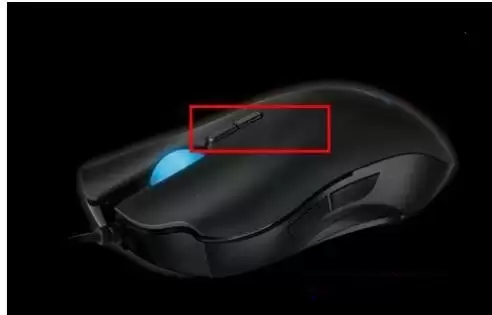
最直接的方法,就是查看你鼠标本身的设计。不少游戏鼠标或高端办公鼠标,会在顶部或侧面配备专门的DPI切换键。按下该键,鼠标指针的移动速度便会在预设的几个档位之间循环切换,操作极为便捷,完全无需额外安装软件。
方法二:通过官方驱动软件设置
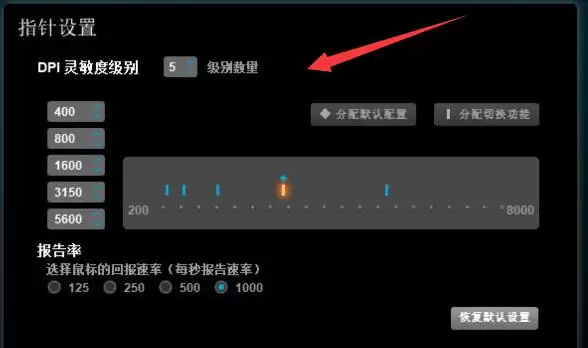
如果你的鼠标品牌(例如罗技、雷蛇、赛睿等)提供了专属的驱动程序,那么调节功能会非常强大。通常你需要前往官网下载并安装对应的软件。
启动驱动软件后,找到鼠标设置或性能相关的选项,一般会显示非常直观的DPI调节滑块或数值输入框。在这里,你不仅可以精确设定具体的DPI数值,还能为不同按键分配不同的DPI档位,实现一键快速切换。

调整完成后,鼠标的移动精度和速度会立即发生变化,你可以马上感受一下是否顺手。
方法三:使用Windows系统设置
对于没有专用按键和驱动软件的普通鼠标,同样不必担心,Windows系统自带的设置功能就能帮你解决。
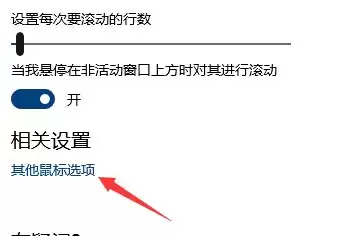
首先,依次打开“设置”>“设备”>“鼠标”,然后点击右侧的“其他鼠标选项”。
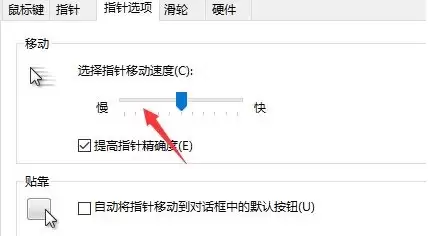
在弹出的鼠标属性窗口中,切换到“指针选项”标签页。这里有一个“移动”速度的调节滑块。向“快”的方向拖动,指针移动速度就会变快(相当于提升DPI);向“慢”的方向拖动,速度则会变慢。
需要特别说明的是,这里调节的是系统对鼠标信号的放大倍数,与硬件DPI概念略有差异,但最终效果都是改变指针移动的灵敏度。建议勾选“提高指针精确度”选项,这样在低速移动时操作会更加精准。