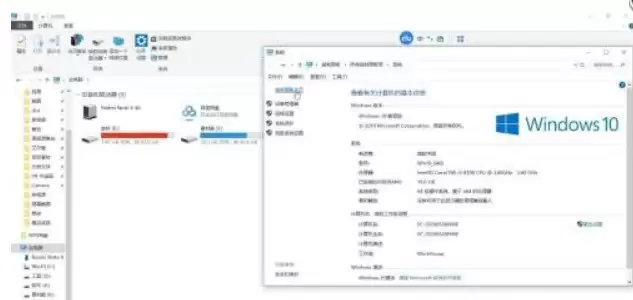
Windows 10 控制面板在哪里?这可能是许多刚接触 Windows 10 的用户最先遇到的问题。别担心,这个经典的系统管理工具并没有被移除,只是访问方式变得更加多样了。接下来,我们整理了几种最直接、最常用的打开技巧,总有一种适合你的操作习惯。

Win10 控制面板的多种打开方式
方法一:通过开始菜单快速定位
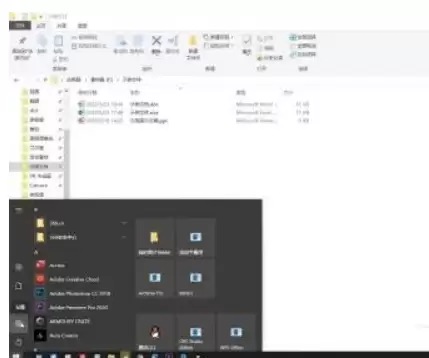
1. 首先,单击屏幕左下角的“开始”按钮,在弹出的菜单右侧,你会看到一个按字母顺序排列的应用列表。
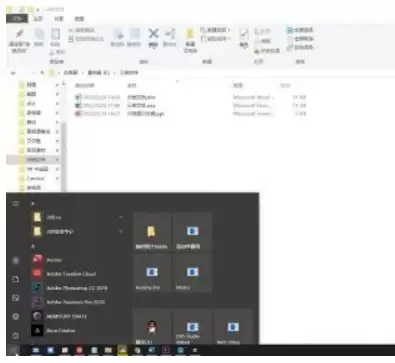
2. 向下滚动列表,找到以字母“W”开头的部分。点击其中的“Windows 系统”文件夹。
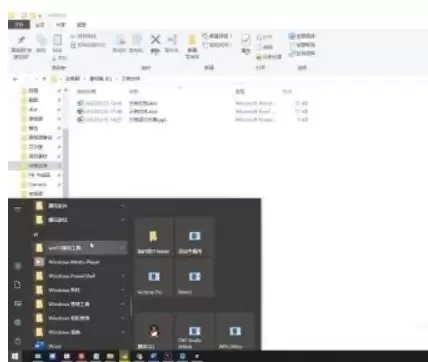
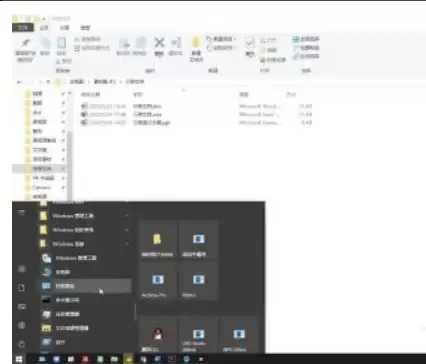
3. 在展开的子菜单中,“控制面板”就安静地躺在那里,单击它即可进入熟悉的经典界面。
方法二:借助设置应用中的搜索功能
1. 同样先点击“开始”菜单,但这次选择齿轮形状的“设置”图标。
2. 进入 Windows 设置窗口后,注意顶部或中间位置的搜索框,直接输入“控制面板”三个字。
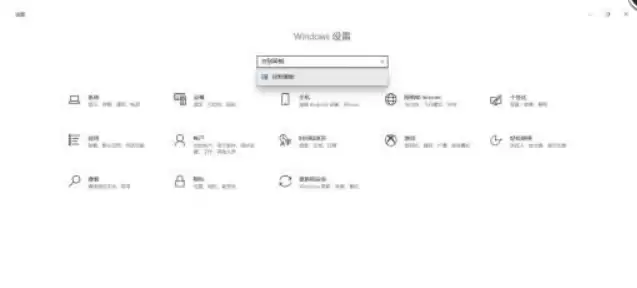
3. 按下回车键,在搜索结果中就能看到“控制面板”应用,点击它即可直达目的地。

方法三:从文件资源管理器的属性入口进入
1. 打开任意一个文件夹(即文件资源管理器),在左侧导航栏中找到“此电脑”,用鼠标右键单击它。
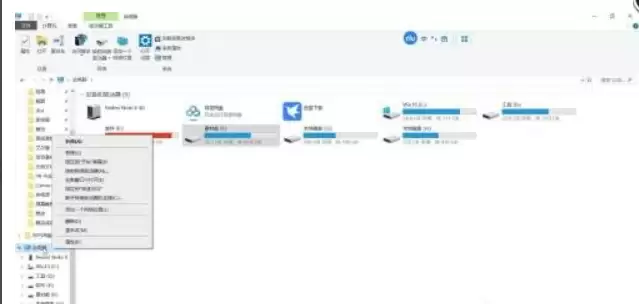
2. 在弹出的右键菜单底部,选择“属性”选项。
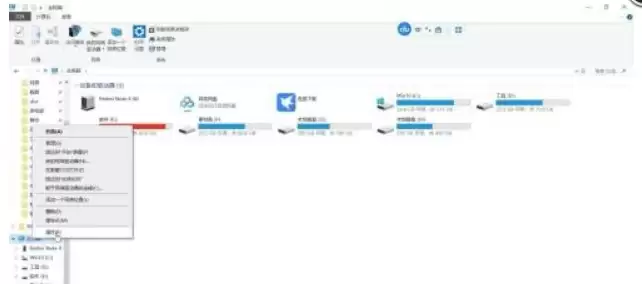
3. 此时会打开“系统”信息窗口,留意窗口左上角或左侧的菜单栏,你会看到“控制面板主页”的链接,单击它就能快速跳转到控制面板。