
说到鼠标宏,不少朋友会误以为这只是游戏高手的专属工具。其实不然,它的核心价值在于“自动化”——将一连串繁琐的点击、拖拽、按键操作,打包成一个简单指令。想象一下,无论是日常办公中的重复性工作,还是设计软件里的固定操作流程,都能一键完成,效率提升远不止一星半点。
近期,许多升级到Windows 10的用户都在咨询鼠标宏的具体设置方法。实际上,只要你的鼠标支持宏功能(通常为中高端或游戏鼠标),整个设置过程并不复杂。下面,我们就以市面上常见的罗技鼠标为例,手把手带你走一遍完整的设置流程。
电脑设置鼠标宏的方法
整个设置过程基本在鼠标的官方驱动软件中完成,思路非常清晰:打开驱动、选定按键、录制动作、保存应用。
首先,启动鼠标对应的配置软件(例如罗技的G HUB或旧版Logitech Gaming Software)。在软件主界面中,找到并点击代表鼠标按键设置的图标。
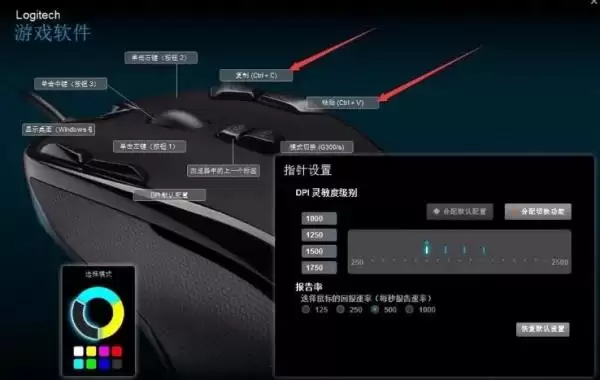
进入按键设置页面后,你会看到鼠标的示意图。点击你想要赋予宏功能的那个按键(比如侧面的一个快捷键),旁边通常会出现一个下拉箭头或“分配新命令”选项。
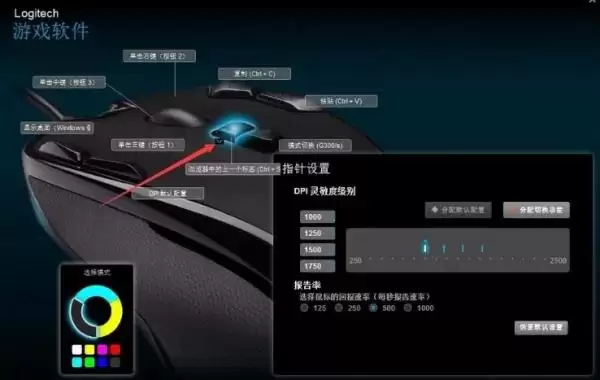
点击那个小箭头,在弹出的菜单中,选择“编辑”或与“宏”相关的选项,即可进入宏命令的编辑窗口。
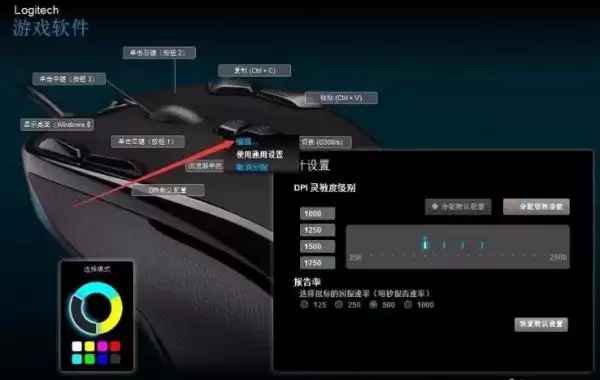
许多驱动软件会为按键提供一些默认的宏预设。如果想从头定制,建议先点击“清除”或“删除”按钮,将这些预设清空,以便录制全新的操作序列。
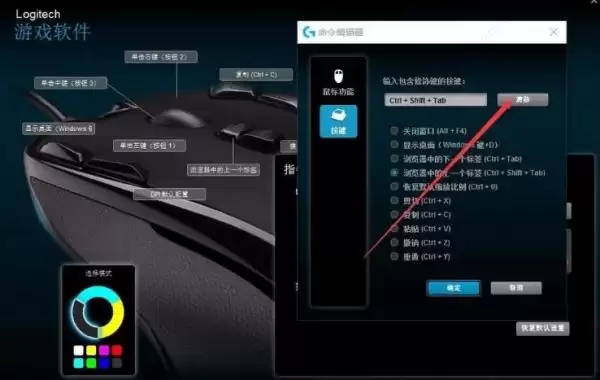
接下来就是核心步骤:录制你的操作。点击“开始录制”后,直接在键盘或鼠标上执行你想要录制的那些动作,例如按下一串“Ctrl+C, Ctrl+V”,或在特定位置连续点击。录制完成后停止,并为这个宏命令起一个便于识别的名称。
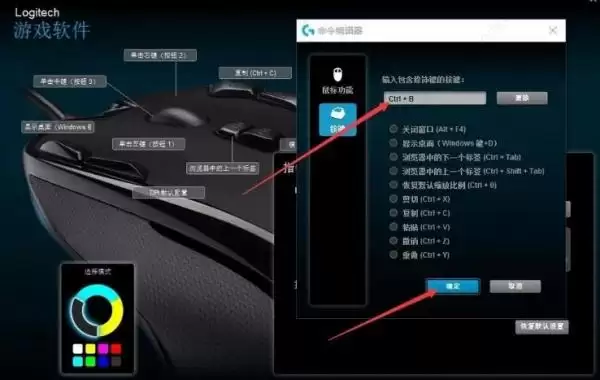
最后,点击“确定”或“保存”确认该宏设置。完成后,你甚至可以直接关闭驱动软件。放心,这些设置通常会保存在鼠标的内置存储器或电脑的配置文件中,下次插上鼠标即可直接使用,无需再次打开软件。
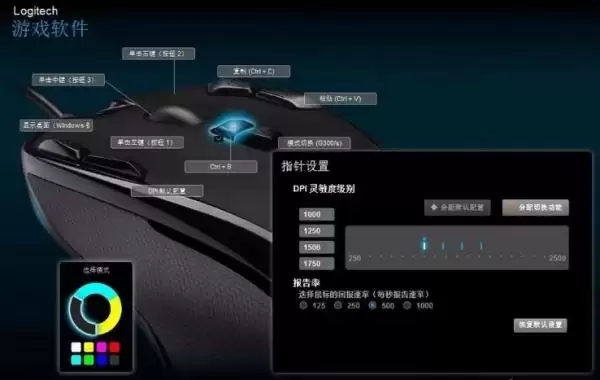
整个流程走下来,你会发现设置鼠标宏更像是在给鼠标“编程”,让它记住一套固定的动作。一旦配置成功,无论是提升办公效率还是优化游戏体验,它都能成为一个得力的助手。不妨现在就试试,把你日常重复最多的那套操作交给它吧。


