
电脑开机后的首要步骤往往是连接网络,但最近许多用户遭遇了网络突然“掉线”的困境——网页无法加载、软件持续转圈,令人烦恼不已。其实,不必急于联系维修人员,多数情况下问题源自系统自身的网络配置错误。一个高效且简单的解决方案是让网络设置“恢复出厂状态”——重新初始化联网环境。以下基于命令提示符的方法,是Windows 10系统中修复网络问题的经典操作,能够有效解决因IP地址配置混乱或套接字错误引发的连接故障。

如何重置网络状态?简单命令修复联网故障
整个过程借助系统内置的命令提示符完成,步骤清晰,跟随操作即可。
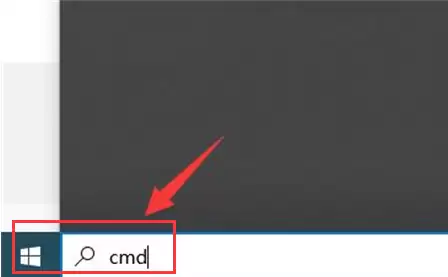
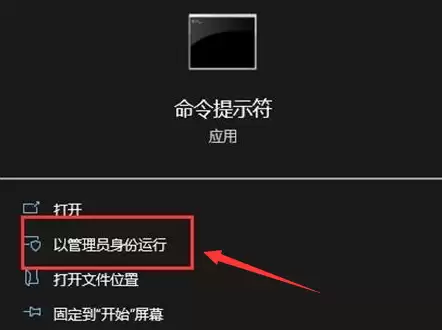
首先,在桌面左下角的搜索框中输入“cmd”。在搜索结果里找到“命令提示符”,但请注意:不要直接双击打开。你需要右键点击该条目,然后选择“以管理员身份运行”。这一步至关重要,因为后续命令需要管理员权限才能顺利执行。
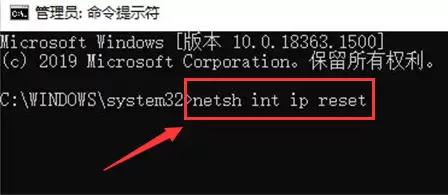
当黑色命令提示符窗口以管理员模式开启后,即可输入指令。第一条要输入的命令是:
netsh int ip reset输入完毕,按下回车键执行。这条命令的作用是重置系统的IP协议栈,将其恢复到初始状态,能够修复因IP地址、DNS等配置错误引发的网络异常。
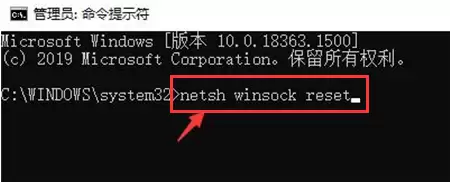
上一条命令执行成功后,紧接着输入第二条命令:
netsh winsock reset同样,输入后按回车。该命令负责重置Winsock目录。Winsock是Windows系统网络编程的关键接口,一旦出现故障或配置被恶意软件篡改,就会导致无法正常联网。重置它相当于重建网络通信的基础架构,是修复常见网络问题的核心步骤。
两条命令均成功执行并显示“重置成功”等提示后,关闭命令提示符窗口。最后,也是必不可少的一步:重启你的电脑。只有重启后,上述所有重置操作才会完全生效并应用到系统。
重启完成,再次尝试连接网络,许多之前莫名其妙的连接问题往往迎刃而解。这一方法无需复杂设置,堪称解决网络疑难杂症的“万能钥匙”。下次再遇到类似电脑无法上网的情况,不妨先试试这个操作。


