
在办公或家庭网络环境中,通过局域网(LAN)共享文件是提高团队协作效率的常见操作。Windows 10家庭版虽然功能不如专业版或企业版丰富,但完成基本的文件共享任务完全不成问题。如果你正为如何设置而烦恼,本篇详细的图文教程将手把手引导你完成所有配置。
Win10家庭版局域网文件共享图文教程
整个设置流程主要包含两个关键步骤:第一步,开启系统的网络发现与文件共享功能;第二步,配置需要共享的文件夹权限。按照以下步骤操作,很快就能完成。
第一步:启用网络共享的核心功能
1. 在桌面右下角的系统托盘中找到网络图标(无线网络或小电脑标志),右键单击该图标,在弹出的快捷菜单里选择“打开“网络和Internet”设置”。

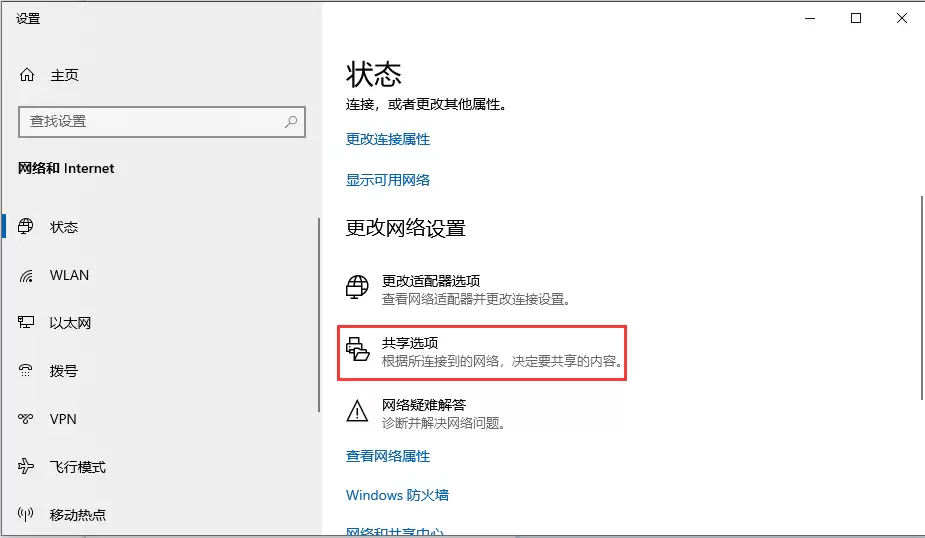
2. 进入设置界面后,在“更改网络设置”部分,找到并点击“共享选项”。
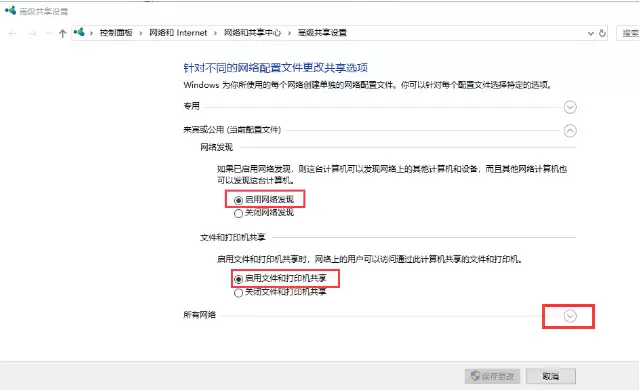
3. 此时会弹出“高级共享设置”窗口。展开当前正在使用的网络配置文件(默认通常为“专用”网络),接着勾选“启用网络发现”和“启用文件和打印机共享”两个选项。
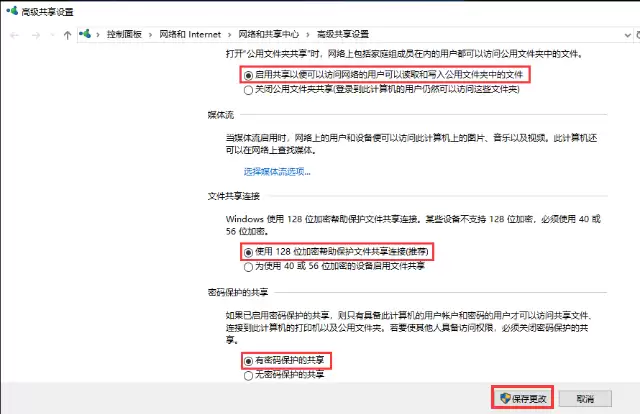
4. 继续向下滚动页面。在“所有网络”区域,展开后找到“公用文件夹共享”,推荐选择“启用共享以便可以访问网络的用户可以读取和写入公用文件夹中的文件”。随后,在“文件共享连接”部分,保持默认选项“使用128位加密帮助保护文件共享连接”不变。最后,在“密码保护的共享”部分,根据实际需要做出选择:若希望仅允许知晓本机账户密码的用户访问,则启用密码保护共享;若希望局域网内任意设备都能直接访问,则关闭密码保护共享。完成所有设置后,务必点击底部的“保存更改”按钮。
第二步:共享指定的文件夹
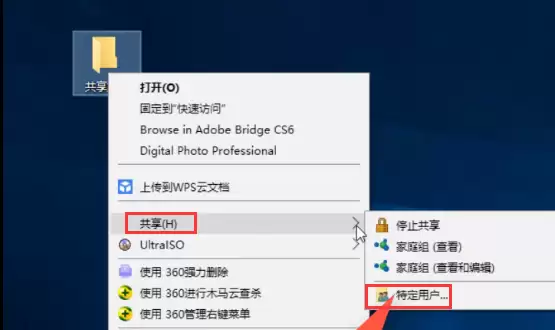
5. 接下来设置共享具体的文件夹。找到你需要共享的文件夹,右键单击它,将鼠标指针悬停在弹出菜单中的“授予访问权限”选项上,然后在子菜单中选择“特定用户”。
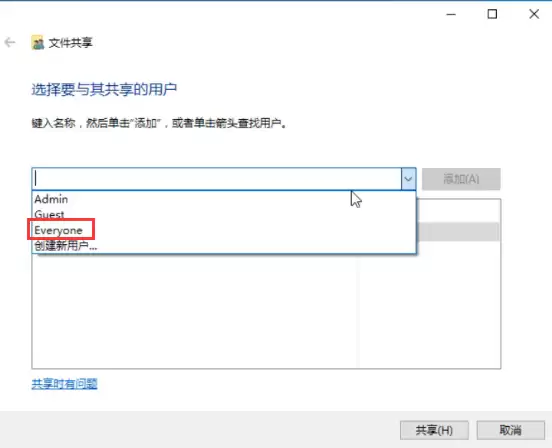
6. 此时会弹出文件共享窗口。点击用户列表旁的下拉箭头,选择“Everyone”(代表局域网中的所有用户),然后点击右侧的“添加”按钮。添加完成后,你可以为Everyone指定权限等级,例如“读取”或“读取/写入”。设置完毕后,点击窗口底部的“共享”按钮,系统将提示文件夹已成功共享。至此,同一局域网内的其他计算机即可通过网络发现功能访问该共享文件夹。
完成上述所有步骤后,在同一局域网内的其他Windows计算机上,打开“文件资源管理器”,在左侧导航栏中单击“网络”,稍等片刻,通常就能看到你的计算机名称,双击进入即可访问已共享的文件夹。整个配置流程其实并不复杂,关键在于每个环节的选项都要正确设置。


