
iPad开机卡在白苹果界面无法进入系统?iPad Air黑屏重启后只显示Apple标志?iPad Pro意外关机后,再开机就停留在启动画面?还有iPad mini跌落、进水后,开机一直显示白苹果……这些iPad白苹果故障,相信很多苹果用户都曾遇到过。
遇到iPad白苹果问题,先不要着急。这本质上是iPad在启动过程中卡在了Apple标志界面,无论是黑屏白苹果还是白屏黑苹果,业内通常都统称为“白苹果故障”。问题的根源,主要分为硬件损坏和软件系统故障两大类。今天,我们就来系统梳理iPad白苹果的常见原因和对应的解决方法,帮你快速诊断并解决问题。

一、iPad开机一直显示白苹果的原因?
要有效解决iPad白苹果问题,首先需要判断是硬件故障还是软件冲突。明确原因才能选择正确的修复方案。

具体来说,导致iPad卡在白苹果界面的常见原因有以下几种:
1. 硬件损坏。 这是最直接的原因,例如电池严重老化、主板上的关键元件(特别是内存或硬盘芯片)出现物理损伤或虚焊,都可能导致iPad无法完成正常的启动自检流程。
2. 存储空间严重不足。 如果iPad在出现白苹果之前,就频繁弹出“存储空间已满”的警告,而你未能及时清理,或者清理后剩余空间依然紧张,那么系统在关机后就很可能因没有足够空间创建必要的临时文件而“卡死”在启动阶段。
3. iOS系统故障。 这属于软件层面的问题。通常与不当操作有关,比如在升级iOS系统时意外中断、安装了来源不明的应用(非App Store下载)、进行了越狱操作,或者刷机过程出错,都可能导致系统核心文件损坏或冲突,从而引发白苹果。
基于以上分析,解决思路也就清晰了:硬件问题通常需要送修;而由存储空间不足或系统故障引起的软件问题,则可以尝试自行通过一些有效的方法和工具来修复。
二、iPad开机一直显示白苹果的解决方法?
1. 强制重启iPad
这是应对iPad突然卡在白苹果、恢复模式或黑屏的“万能第一步”。强制重启相当于给设备进行一次“硬刷新”,可以解决许多临时性的系统卡死问题。
操作方式因iPad型号而异:
对于全面屏iPad(如iPad Pro 2018款及之后、iPad Air 4及之后):快速按一下音量加键,再快速按一下音量减键,然后长按顶部电源键,直到屏幕变黑并重新出现Apple标志,即可松开。
对于带有Home键的iPad:同时按住Home键和电源键,直到屏幕变黑并重新出现Apple标志,再松开。

2. 使用专业工具进行iOS系统修复
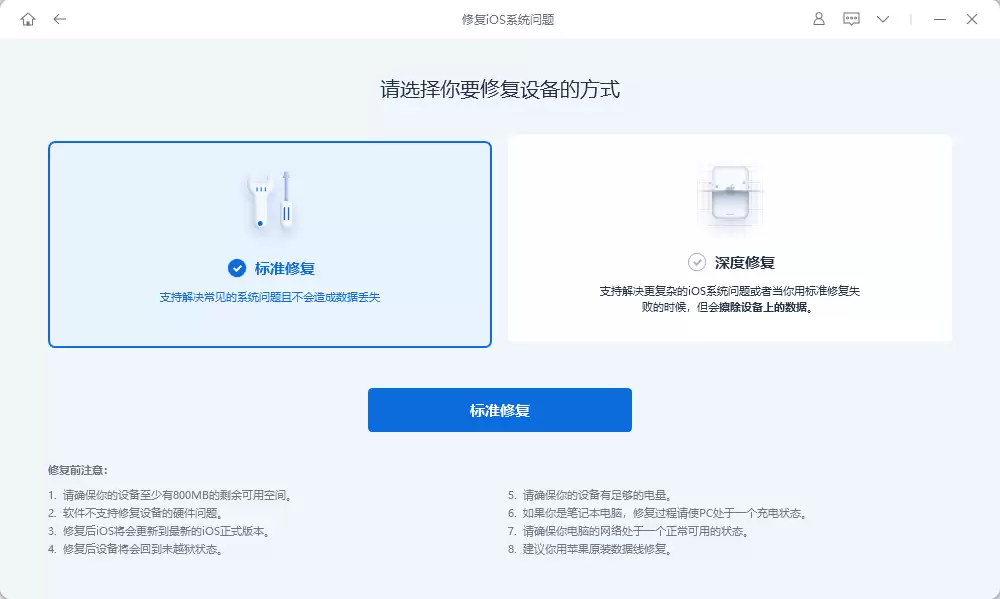
如果强制重启无效,问题可能更深层一些。特别是当你的iPad里存有重要数据,不希望丢失时,可以借助一些专业的第三方iOS修复工具。这类工具通常提供“标准修复”模式,能在不丢失数据的情况下尝试修复系统问题,解决因iOS更新失败、应用冲突等导致的白苹果。
而如果白苹果是由于之前提到的“存储空间已满”导致的,设备可能已无法正常加载系统,这时“标准修复”的成功率会降低。此时,可以考虑选择工具的“深度修复”模式,该模式修复能力更强,但通常需要将iPad置于恢复模式并可能清除数据(操作前请务必确认已通过iCloud或电脑备份,或数据可舍弃)。
3. 通过iTunes恢复iPad系统
作为苹果官方的桌面端管理工具,iTunes的“恢复”功能也是解决iPad系统问题的经典方案。将iPad连接至电脑并进入恢复模式,iTunes会提示你“更新”或“恢复”。选择“更新”会尝试重装系统并保留数据,但成功率不稳定;选择“恢复”则会安装最新的iOS系统并彻底清除所有数据。需要注意的是,由于网络或系统兼容性问题,使用iTunes恢复时遇到未知错误的情况相对常见。
总的来说,面对iPad白苹果问题,可以按照强制重启→专业工具修复→iTunes恢复的顺序进行尝试。如果所有软件方法都宣告无效,那么问题很可能出在硬件层面,这时最稳妥的办法就是送往苹果官方售后或授权服务提供商进行专业检修了。


