
苹果公司近期正式向用户推送了iPadOS 15系统更新,许多iPad用户都希望第一时间体验新功能。然而,在升级过程中,部分用户可能会遇到一个常见问题:设备屏幕长时间显示“正在估算剩余时间”,但进度条却停滞不前,具体现象如下图所示:
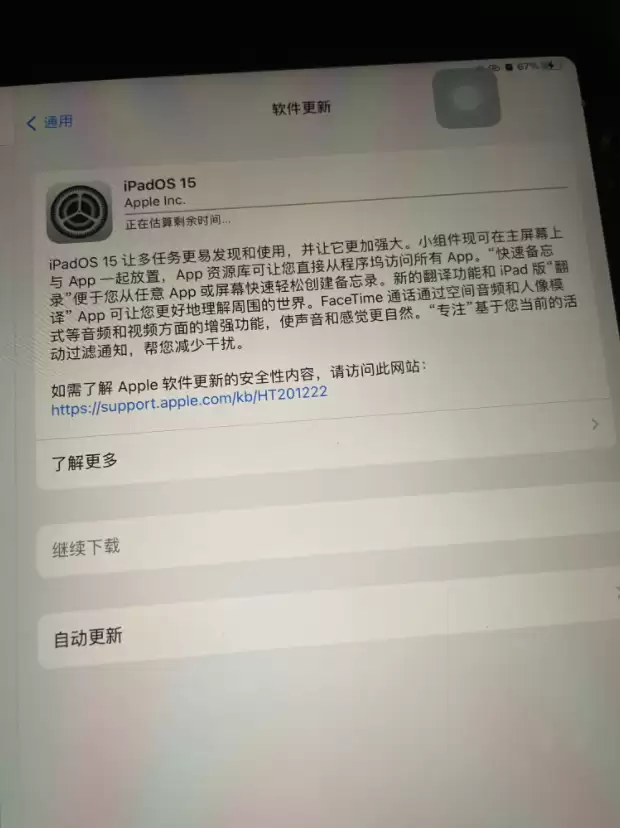
遇到iPad更新卡在“正在估算剩余时间”界面时,请先保持耐心。这通常并非硬件故障,而多与网络连接状态有关。首先,请检查您当前的Wi-Fi或蜂窝移动数据网络是否信号稳定、速度正常。您可以进入iPad的“设置” > “无线局域网” > “使用无线局域网与蜂窝网络的App”,查看系统更新服务是否被允许使用网络。有时,切换至一个更可靠的网络环境,或避开网络使用高峰时段再尝试更新,问题即可迎刃而解。
但是,如果尝试更换网络后,iPad系统升级仍然长时间卡在估算时间阶段,毫无进展,那么建议您考虑采用更高效的升级方案——例如,借助专业的第三方iOS系统修复工具来完成更新,这往往是解决iPadOS更新失败的有效方法。
使用专业工具进行升级
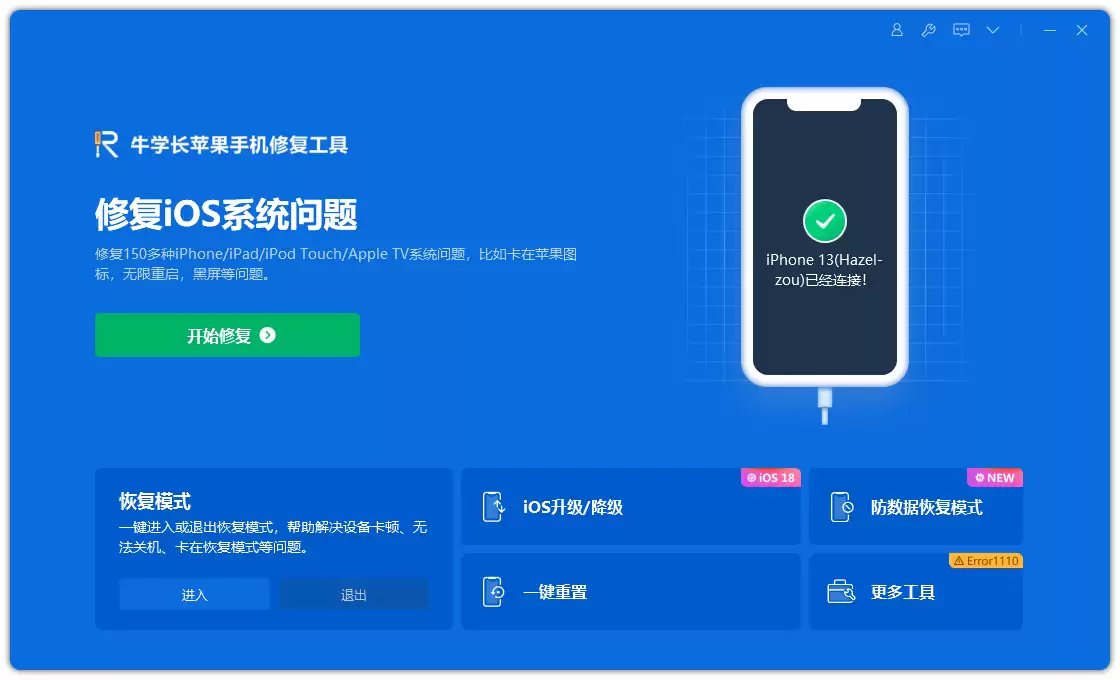
第一步:连接设备并选择修复模式
在您的电脑(Windows或Mac)上下载并安装一款可靠的苹果设备修复工具。使用原装或MFi认证的数据线将iPad连接至电脑。启动软件后,在主界面中选择“修复iOS系统问题”功能模块。
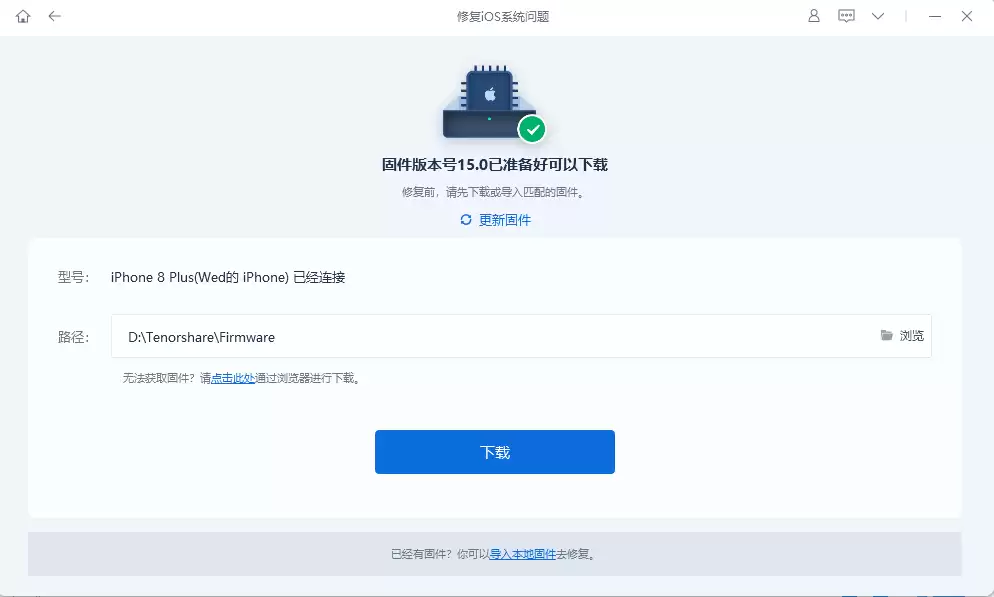
第二步:下载固件
接下来,在修复模式中选择“标准修复”选项,然后点击“下载固件”按钮。软件会自动识别您的设备型号并下载与之匹配的最新官方固件(即iPadOS 15)。固件下载完成后,即可进入下一阶段的更新操作。
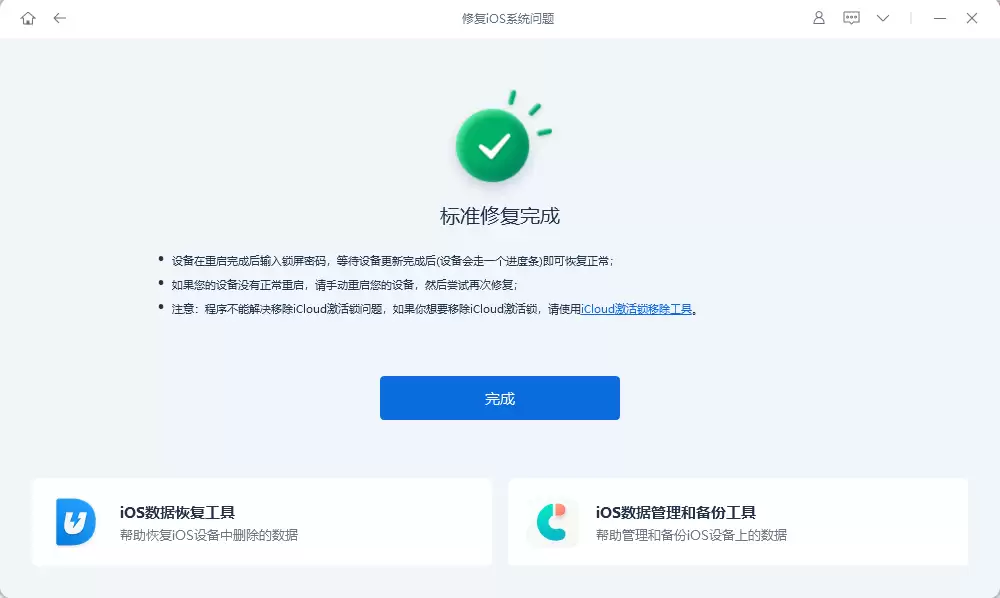
第三步:开始修复升级
待固件下载验证成功后,点击“开始标准修复”按钮。整个iPadOS系统修复与升级过程大约持续10分钟,在此期间,请务必确保iPad与电脑的连接稳定,切勿断开数据线。当工具界面提示“修复完成”,即表示您的iPad已成功升级至最新系统。
升级前的必要准备
在进行任何系统更新操作前,充分的准备工作至关重要,它能最大程度避免iPad升级变砖或数据丢失的风险。请务必完成以下几步:
1. 完整备份数据:通过iCloud或电脑上的iTunes/Finder,提前备份好设备中的重要资料,包括照片、联系人、备忘录及微信聊天记录等;
2. 确认账户信息:确保您牢记设备锁屏密码以及与此iPad绑定的Apple ID账号和密码,这是升级后激活设备的必要条件;
3. 保证设备电量:升级前请将iPad电量充至50%以上,或直接在连接电源适配器的状态下进行操作,防止因电量耗尽导致升级中断;
4. 检查存储空间:进入“设置”>“通用”>“iPad储存空间”,确保有足够的可用空间来安装系统更新,空间不足可能引发“白苹果”等系统错误。


