
iPad锁屏密码遗忘导致设备无法解锁,这种情况与iPhone完全一致——多次输入错误后,设备会进入“已停用”状态。无需担心,针对iPad锁屏密码忘记的问题,本文将详细介绍两种有效的解决方案。
无论是4位或6位数字密码,还是指纹锁(Touch ID)、人脸识别锁(Face ID),均可通过以下任一方法解除。但请注意,这两种方法均会清除设备上的所有数据,操作前请确保重要资料已备份至iCloud或电脑。
方法一:使用专业工具移除密码
若希望快速省心,最有效的方式是借助专业的iOS解锁工具。例如牛学长苹果屏幕解锁工具,它兼容全系列iPad机型与各种iOS/iPadOS版本,能够一键解除4位/6位数字密码、字母数字组合密码,甚至指纹锁和人脸识别锁。其核心原理是通过清除因多次密码错误触发的“停用”状态,恢复设备正常使用。
具体操作分为三个步骤:
首先,在Windows或Mac电脑上下载并安装该工具,启动后使用原装USB数据线连接iPad与电脑。
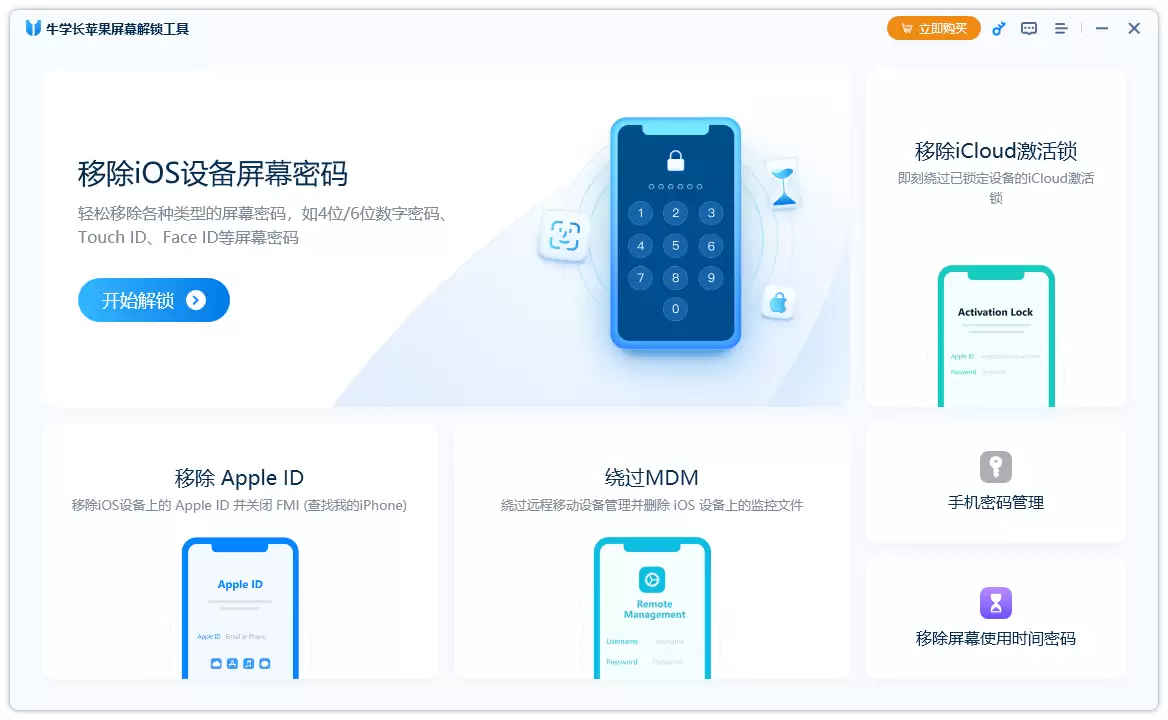
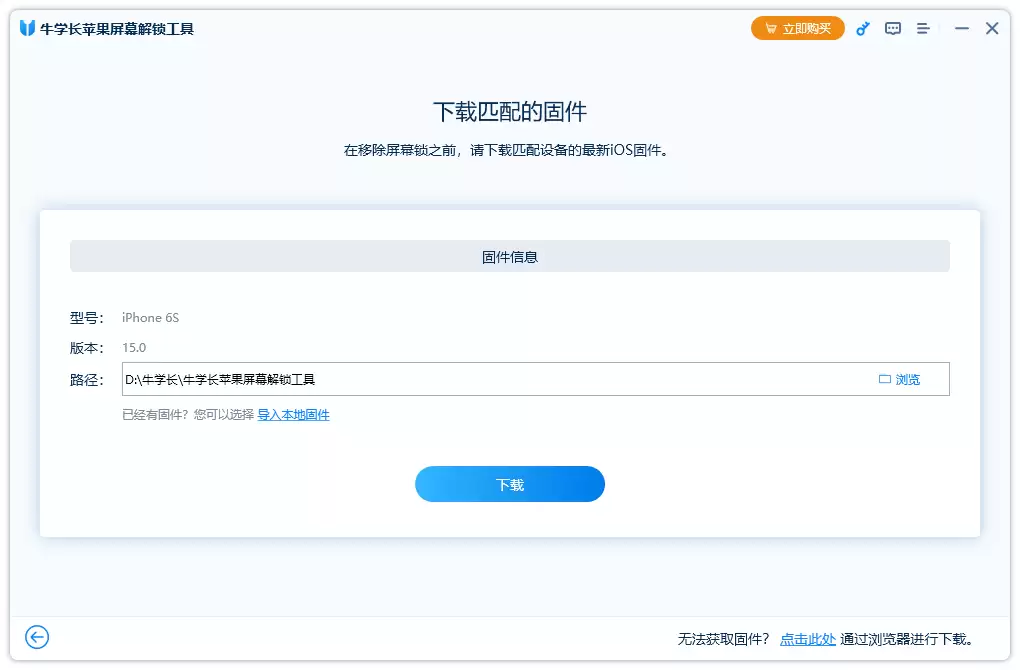
接着,点击界面上的“开始”按钮,工具将自动检测设备型号并下载对应的最新固件包。
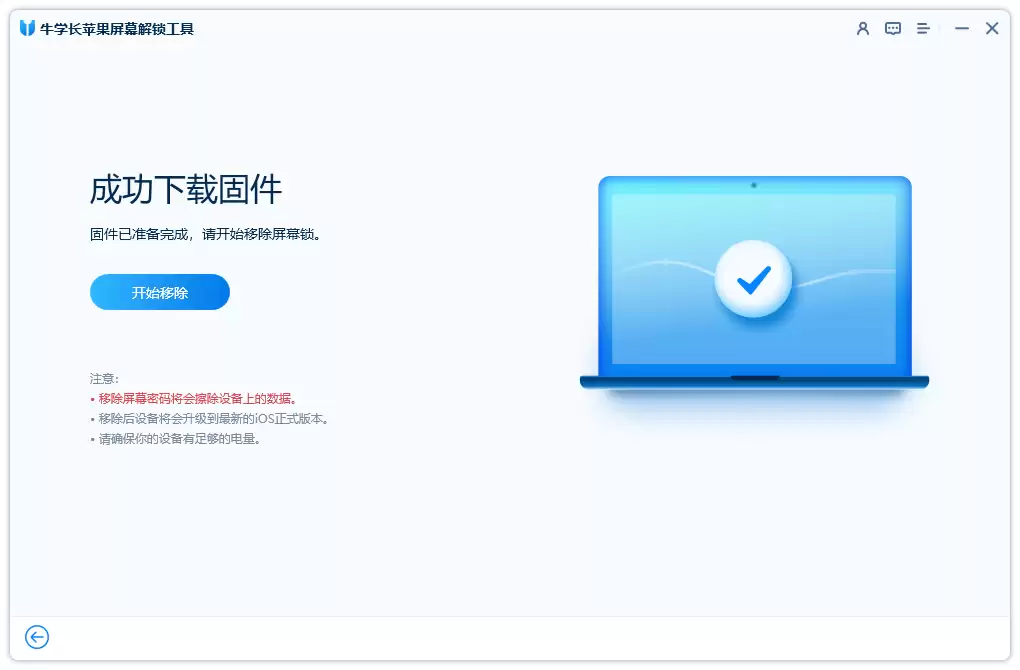
固件下载完成后,点击“开始移除”,屏幕将实时显示密码清除进度。过程结束后,工具会提示iPad已成功解锁。
方法二:通过“查找我的iPad”远程抹掉设备
此方法需满足一个关键条件:你的iPad此前已启用“查找我的iPad”功能。若未开启,则只能采用第一种方案。
操作时,可通过网页或其他Apple设备远程执行:
手机端操作:在另一台已登录同一Apple ID的iPhone或iPad上,打开“查找”App,在设备列表中选择目标iPad,点击进入后选择【抹掉此设备】选项。
网页端操作:访问iCloud官网,使用Apple ID登录,进入“查找我的”页面,在设备列表中定位你的iPad,同样点击【抹掉iPad】以清除所有内容与设置。
该方法原本设计用于设备丢失时远程保护隐私,抹掉后设备将恢复出厂状态,需重新激活并设置密码。但需注意,偶尔可能因网络或激活锁问题导致抹掉后无法正常激活,建议在稳定网络环境下操作。
以上即为两种解决iPad锁屏密码忘记的有效途径。请根据设备是否开启“查找我的”功能及个人操作习惯,选择最适合的方案执行。


