
当您的iPad使用一段时间后,可能会遇到运行缓慢、存储空间不足或忘记锁屏密码等问题。此时,将设备恢复出厂设置是一个有效的解决方案。本文将为您详细解读四种不同的iPad重置方法,帮助您根据自身情况选择最合适的操作路径。
- 记得密码?通过系统设置直接重置
- 连接电脑:使用iTunes或访达进行恢复
- 忘记密码?使用专业解锁工具移除
- 系统故障:解决卡在恢复模式、白苹果或黑屏问题
方法一:在记得密码时,通过iPad设置重置
这是最便捷的iPad恢复出厂设置方法,前提是您能正常解锁并进入系统。所有操作均在设备本身上完成,无需借助电脑。
首先,解锁您的iPad,找到并打开“设置”应用。向下滑动,点击“通用”选项,继续滚动至页面最底部,选择“传输或还原iPad”。接着,点击“抹掉所有内容和设置”。
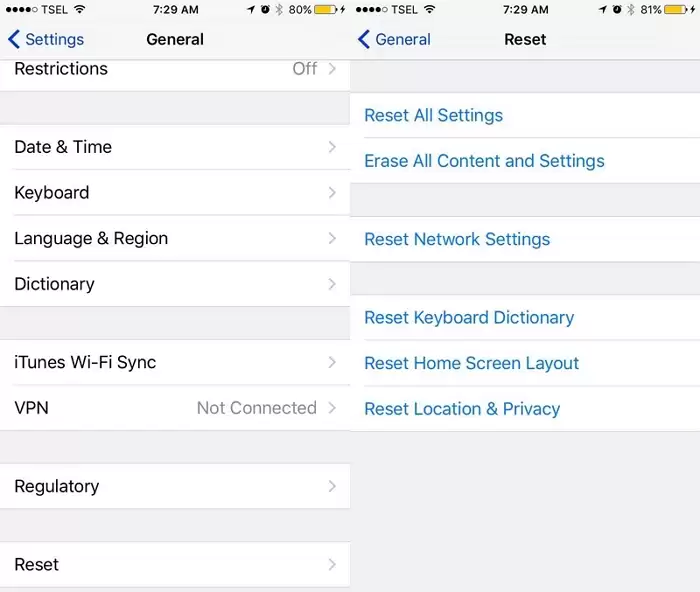
系统会提示您输入当前的锁屏密码进行验证。随后,为了保障账户安全,还需要输入与此iPad关联的Apple ID密码,以关闭“查找我的iPad”功能。这是完成彻底重置的必要步骤。
最后,确认并点击红色的“抹掉”按钮。您的iPad将开始清除所有数据和设置,并自动重启。当您再次看到“Hello”欢迎界面时,即表示iPad已成功恢复至出厂状态。
方法二:使用电脑上的iTunes(或访达)恢复
如果您的iPad无法正常启动,或者您更倾向于在电脑上管理设备,那么通过iTunes(在较新版本的macOS中为“访达”)来恢复iPad是一个稳妥的选择。请确保您的电脑已安装最新版本的iTunes。
使用原装数据线将iPad连接到电脑。打开电脑上的iTunes(或在访达的边栏中找到您的设备)。
当设备被成功识别后,在iTunes的设备摘要页面,或访达的设备信息界面,您会看到“恢复iPad”的选项。
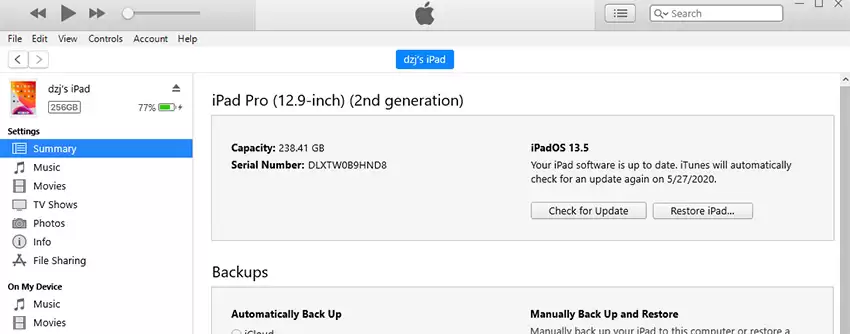
点击该按钮,程序会弹出确认对话框,提示此操作将抹掉设备并安装最新版本的iOS/iPadOS。点击“恢复”以继续。iTunes将自动下载所需的固件并完成安装。整个过程结束后,点击“完成”。您的iPad将被重置,等待您进行初始设置。
方法三:忘记iPad密码时的重置方法
如果您完全忘记了锁屏密码,或者iPad因多次输入错误密码已被停用,上述两种常规方法将无法使用,因为它们的操作前提都是能够解锁设备。
在这种情况下,您可以借助专业的第三方解锁工具来移除锁屏密码。这类软件能够引导设备进入恢复模式,并通过刷写固件的方式覆盖原有系统,从而清除密码。
其通用操作流程通常如下:
第一步:在您的Windows或Mac电脑上下载并安装可靠的解锁工具。启动软件后,使用数据线连接被锁住的iPad。在主界面选择“移除屏幕锁”或类似功能,然后点击“开始”。

第二步:软件会自动检测您的iPad型号,并显示可供下载的固件版本。点击“下载”按钮,获取修复所需的固件包。
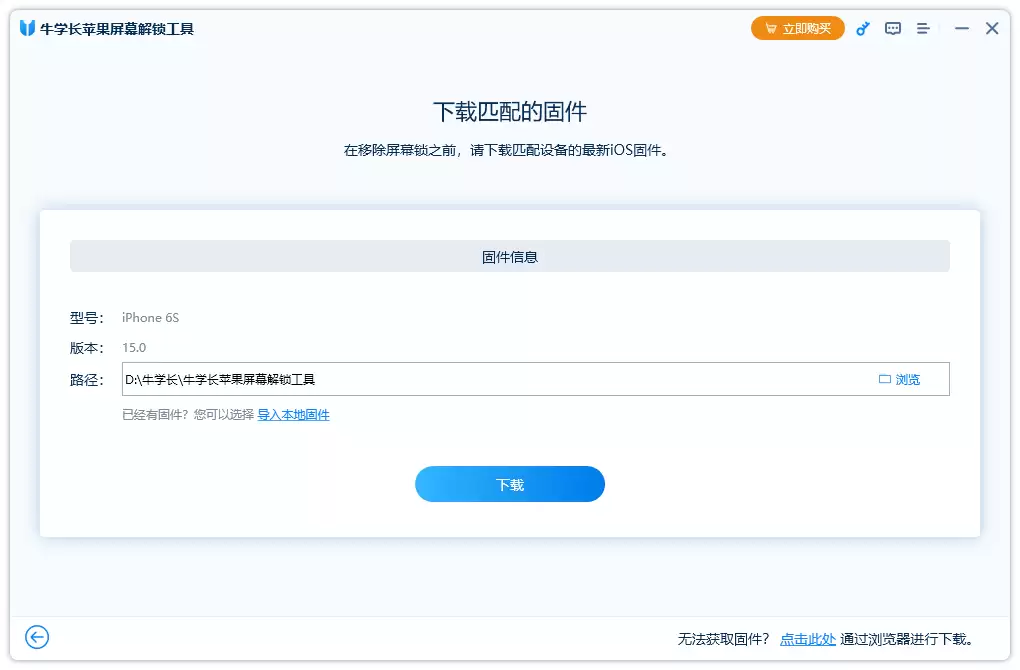
第三步:固件下载完成后,界面上会出现“立即解锁”或“开始移除”按钮。请务必注意,点击此按钮将清除设备上的所有数据。
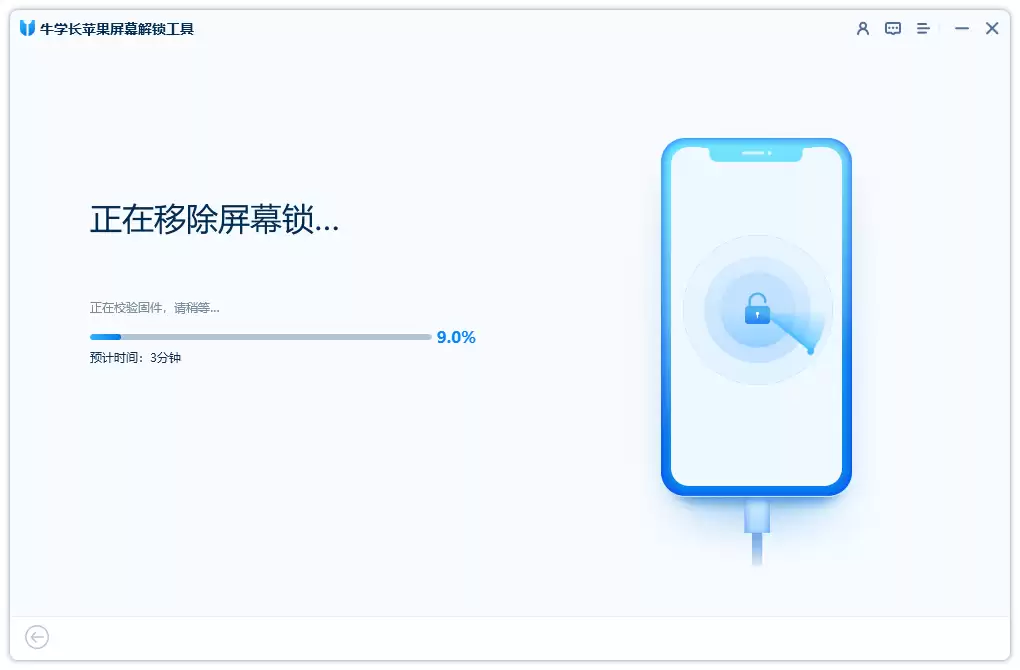
第四步:软件开始执行密码移除流程,iPad屏幕上可能会显示进度条。请保持设备连接稳定,整个过程可能需要数分钟。完成后,iPad将自动重启,此时锁屏密码已被成功移除。
方法四:iPad卡在恢复模式、苹果标志或黑屏的解决方法
当iPad出现严重的系统故障,例如卡在白苹果界面、持续黑屏,或无法退出恢复模式时,常规重置方法可能失效。此时,您需要使用具备系统修复功能的专业工具。
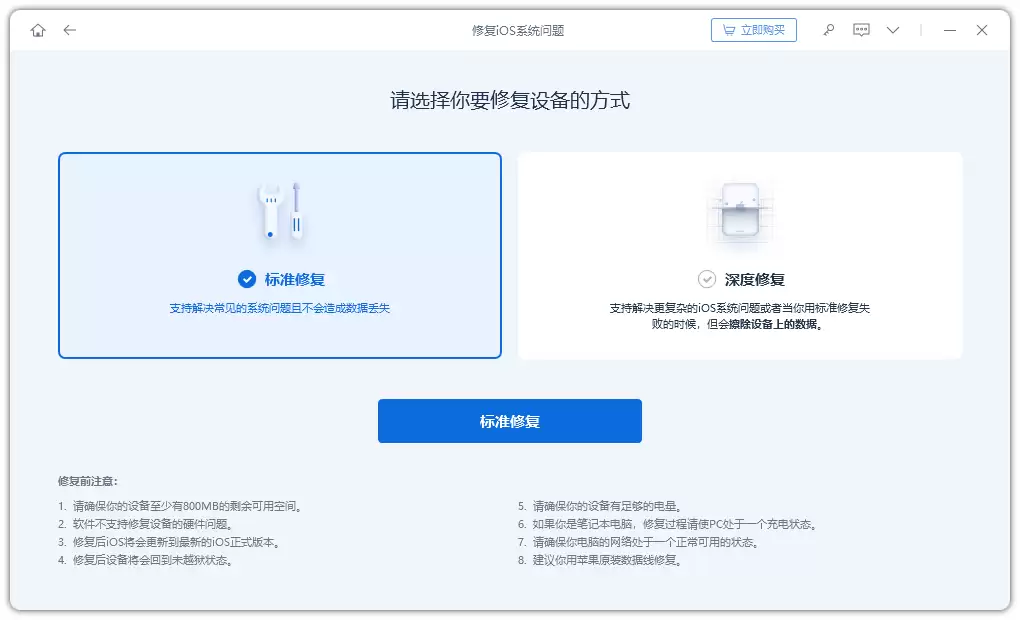
这类工具通常提供两种修复模式:“标准修复”和“深度修复”。前者会尝试修复系统问题并尽可能保留用户数据;后者则相当于彻底重装系统,会清除所有数据。
软件主界面会清晰展示这两种模式供您选择。
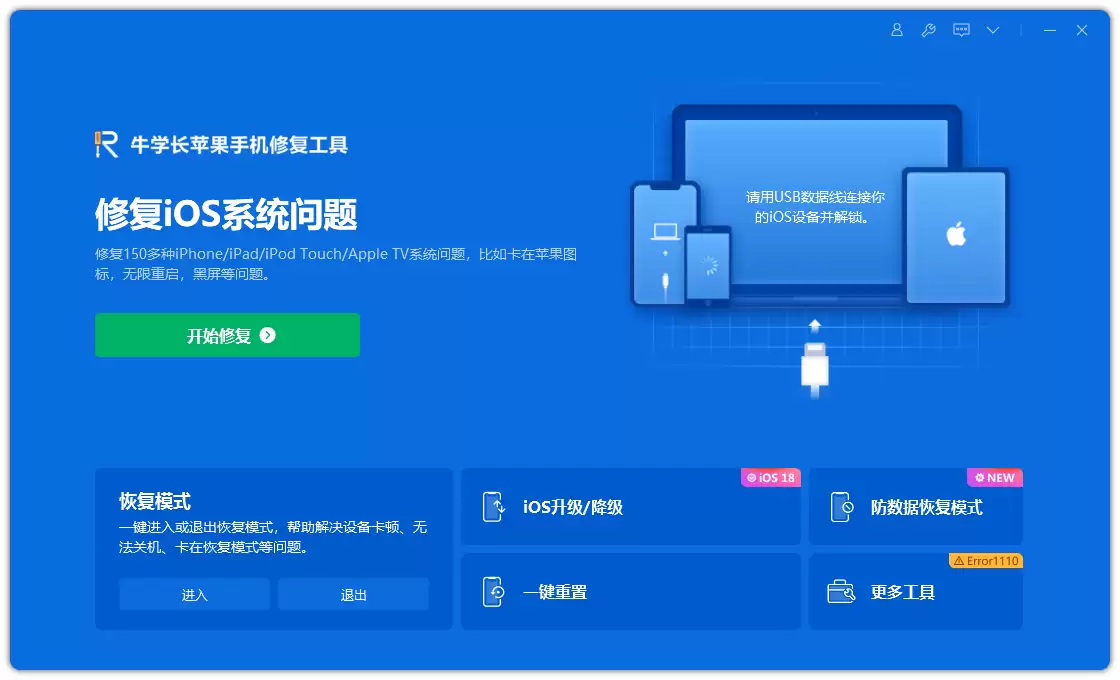
建议首先尝试“标准修复”模式。按照软件指引,将iPad置入恢复模式并连接电脑,软件将下载固件并尝试修复。此过程通常不会导致数据丢失。
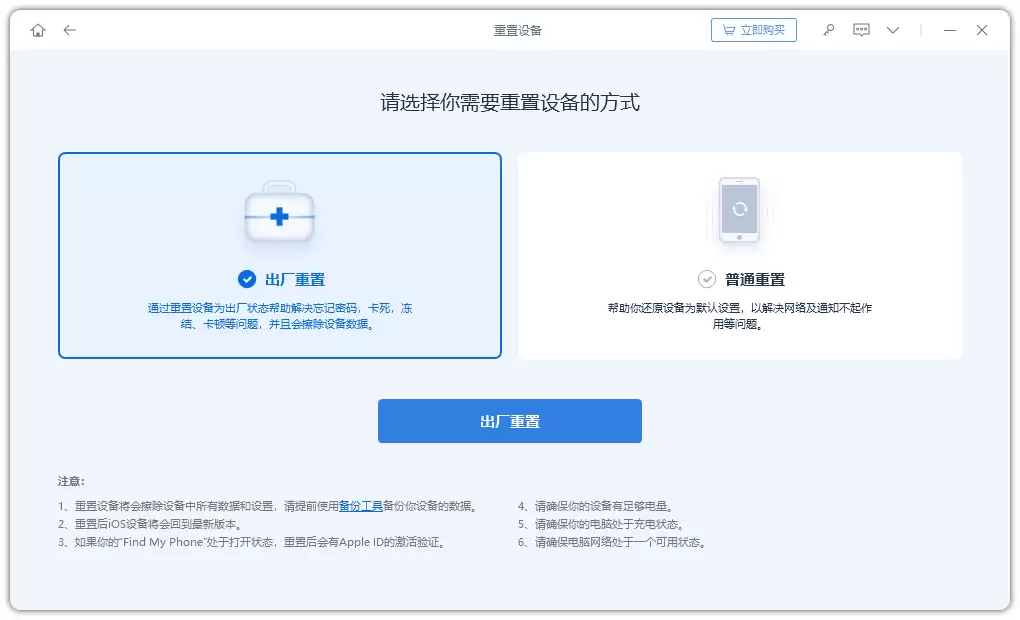
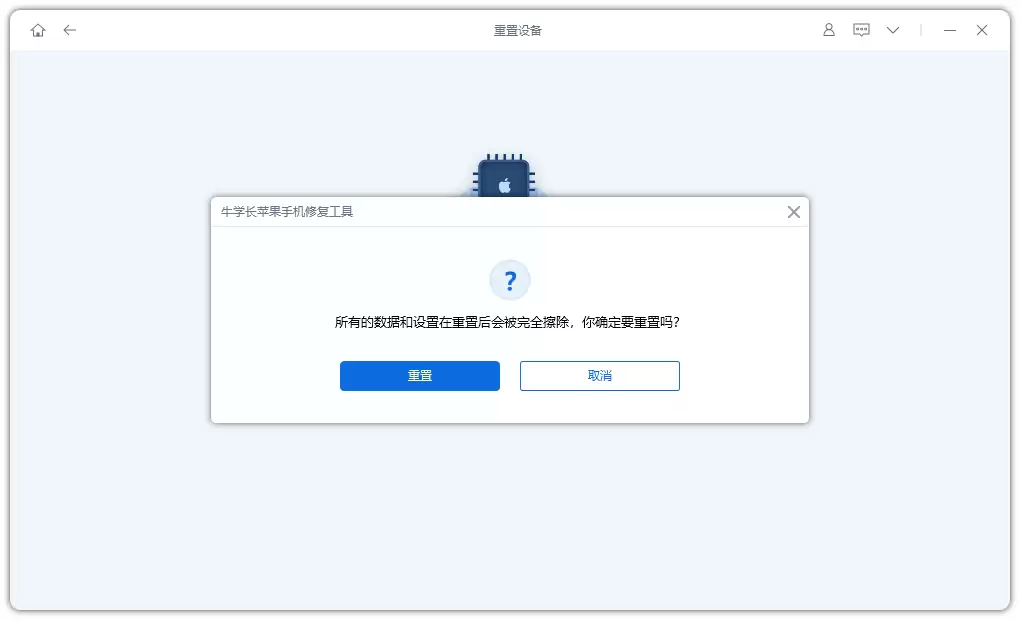
如果“标准修复”未能解决问题,软件通常会提示您进行更彻底的操作。此时,您可以选择“重置设备”或“深度修复”选项。该流程会下载完整固件,将iPad彻底恢复至出厂状态。
总结
综上所述,重置iPad有多种途径。您可以根据是否记得密码、设备能否正常开机等情况,选择在设置中抹掉、通过iTunes恢复、使用解锁工具或进行系统修复。最重要的一点是:在执行任何重置操作前,请务必通过iCloud或电脑备份您的重要数据,因为绝大多数重置操作都会导致数据被永久删除。希望本指南能帮助您高效、安全地解决iPad的各种问题,让设备焕然一新。


