
iMessage作为苹果生态内的核心即时通讯工具,凭借其通过Wi-Fi或蜂窝网络免费发送信息、视频的安全便捷体验,赢得了全球用户的广泛青睐。然而,不少用户近期遇到了一个常见困扰:在iPad上不慎删除了重要的iMessage聊天记录,应该如何有效应对?无需焦虑,本文将系统梳理几种在iPad上恢复已删除iMessage的实用方案,助您高效找回珍贵信息。
方法1:尝试在其他同步设备上查找
此方法基于iMessage的跨设备同步机制:您使用同一Apple ID登录的所有iOS和macOS设备,其iMessage信息通常会保持实时同步。这意味着,如果您在iPad上误删了某条信息,可以立即检查您的iPhone或Mac。只要这些设备的iMessage功能处于开启状态并保持联网,那条“消失”的信息很可能完整地保存在另一台设备的收件箱中。这对于仅删除了少量近期消息的情况,往往是一个快速且高效的补救策略。
方法2:从iCloud或iTunes备份中恢复
如果您有定期备份设备的良好习惯,那么恢复已删除的iMessage便多了一层保障。无论是通过iCloud进行的云备份,还是通过电脑上的iTunes(或macOS上的Finder)创建的本地备份,都可以将您的iPad整体还原到备份创建时的状态,这其中自然包含了当时的iMessage聊天记录。不过,此方法有一个至关重要的注意事项:还原备份会覆盖设备当前的所有数据。换言之,从备份还原后,设备上自备份日期之后产生的新内容(如新拍摄的照片、新安装的应用程序、新建的文档等)将会丢失。操作前请务必仔细权衡。
具体操作路径如下:
第一步:在iPad上进入“设置” > “通用” > “传输或还原iPad”,选择“抹掉所有内容和设置”。
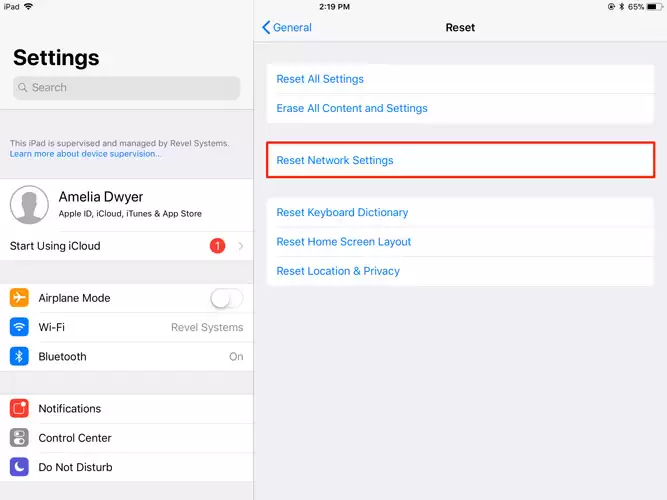
第二步:系统会要求您输入锁屏密码以确认操作,随后设备将开始清除所有数据。
第三步:设备重启后,会进入初始设置界面。在“App与数据”屏幕,选择“从iCloud备份恢复”。
第四步:登录您的Apple ID,然后从备份列表中选择一个包含您所需iMessage的备份进行恢复。整个过程需要保持网络连接,耗时取决于备份大小。
方法3:使用专业数据恢复工具
如果以上两种方法均不适用——例如其他同步设备上没有相关记录,或者最近的备份中也未包含目标信息——那么,专业的第三方数据恢复工具或许能成为您最后的希望。这类工具通常能对设备存储空间进行深度扫描,寻找那些已被标记为“删除”但尚未被新数据覆盖的残留信息,从而实现精准恢复,特别适用于无备份情况下的iPad数据恢复。
以牛学长苹果数据恢复工具为例,其标准操作流程一般分为三步:
第一步:将iPad通过原装数据线连接到电脑,并在电脑上启动恢复工具。
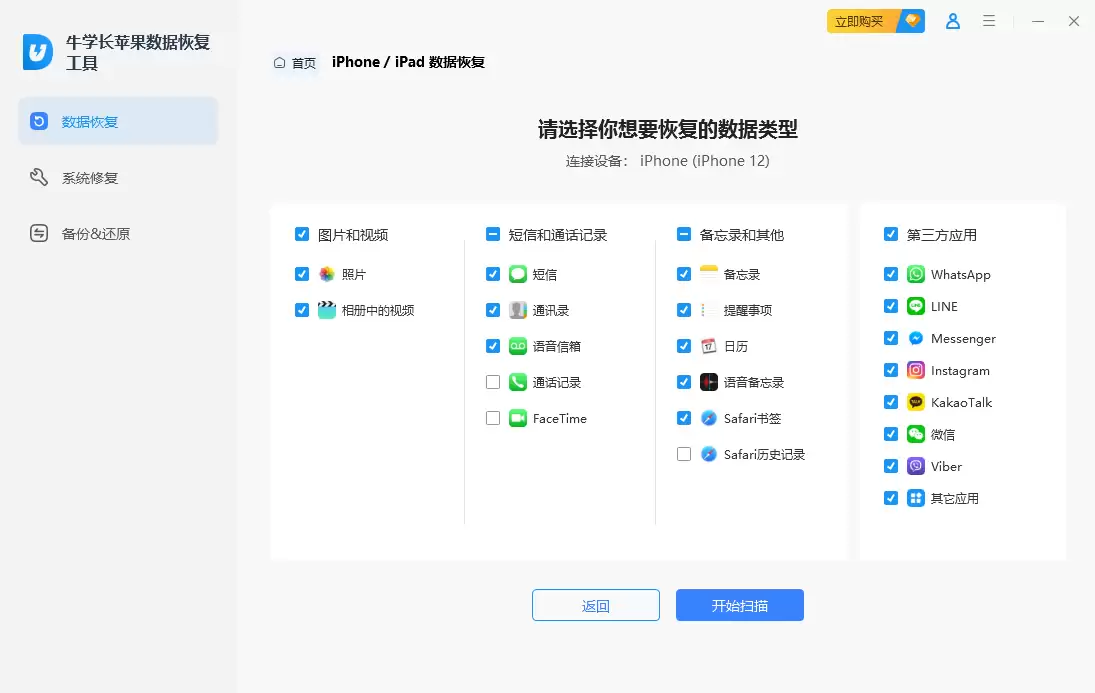
第二步:点击“开始扫描”按钮,工具会对iPad的可恢复数据进行深度扫描。扫描完成后,您可以在结果列表中预览找到的数据,并筛选出需要恢复的iMessage对话。
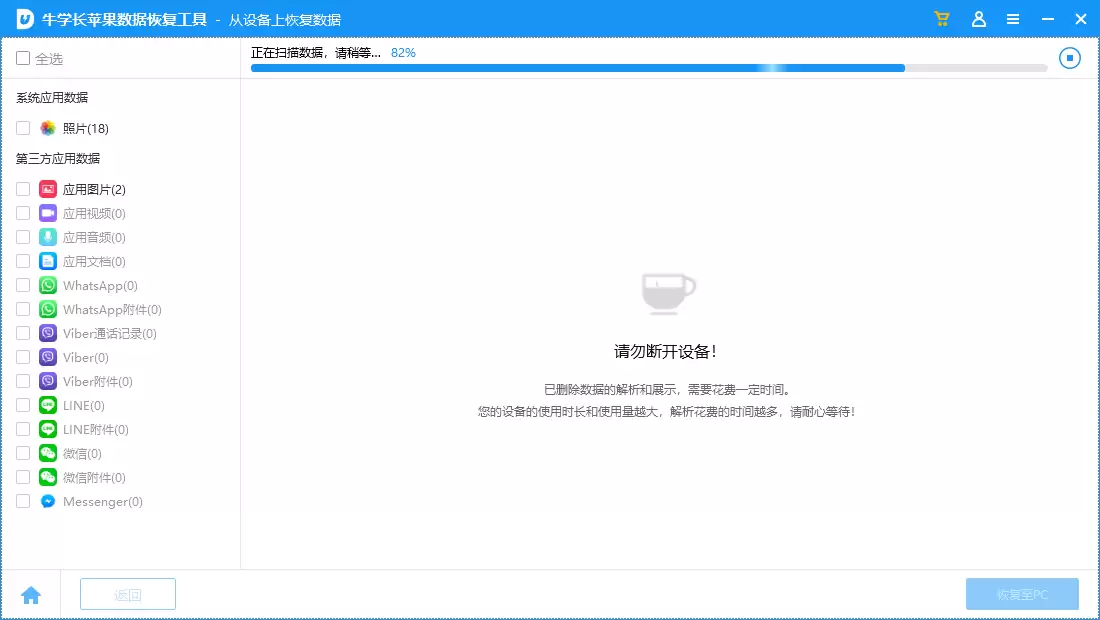
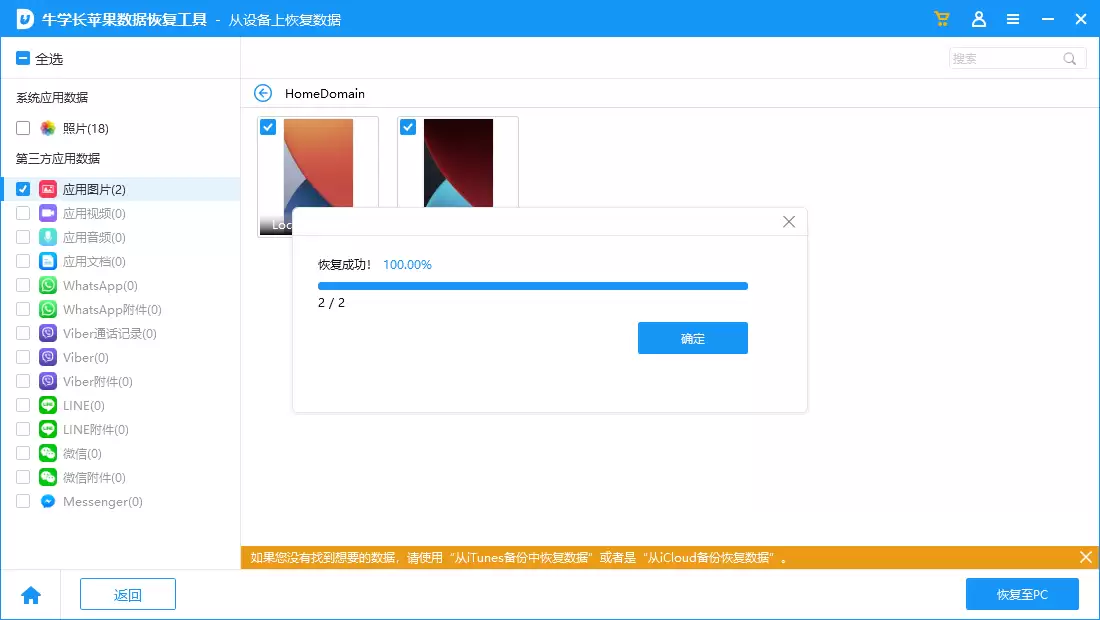
第三步:勾选目标iMessage,点击“恢复”按钮,即可将这些信息导出并安全保存到电脑上。
总而言之,面对iMessage误删的情况,首先保持冷静,然后遵循“检查同步设备 > 查找历史备份 > 借助专业工具”的优先级顺序进行尝试,成功率将显著提升。数据恢复领域有一条黄金原则:发现数据丢失后,请立即停止对设备进行任何写入操作(如拍照、录像、下载文件、安装新App等),并尽快尝试恢复,这样才能最大程度避免已删除的数据被永久覆盖。希望本文提供的方法能切实帮助您找回重要的聊天信息。


