Premiere素材怎么去除背景噪声?专业降噪教程详解
在视频剪辑过程中,背景电流声、环境杂音等噪音问题是否经常困扰你?其实,Adobe Premiere Pro内置了强大的音频降噪工具,能够高效“净化”音轨,操作流程也十分清晰。本文将为你系统讲解如何在Premiere中去除视频素材的背景噪声,提升作品音质。
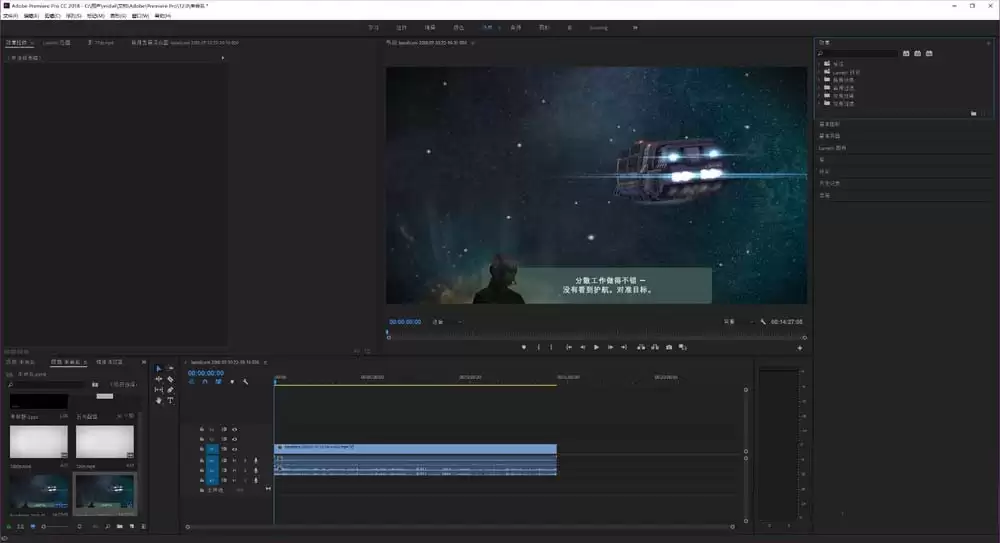
首先,打开Premiere Pro软件,导入需要处理的视频文件,并将其拖拽至时间轴轨道上。
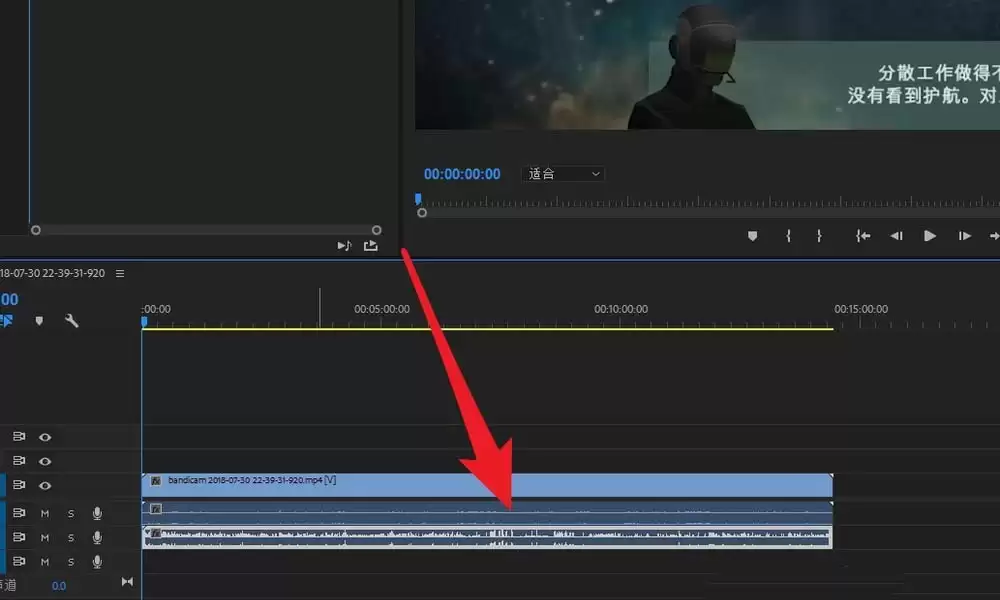
进行音频降噪前,需要精确选择目标音轨。这里推荐一个实用技巧:按住键盘上的Alt键,同时用鼠标点击时间轴上的背景音乐或对话音频轨道,即可单独选中该轨道,避免调整时影响其他轨道内容。
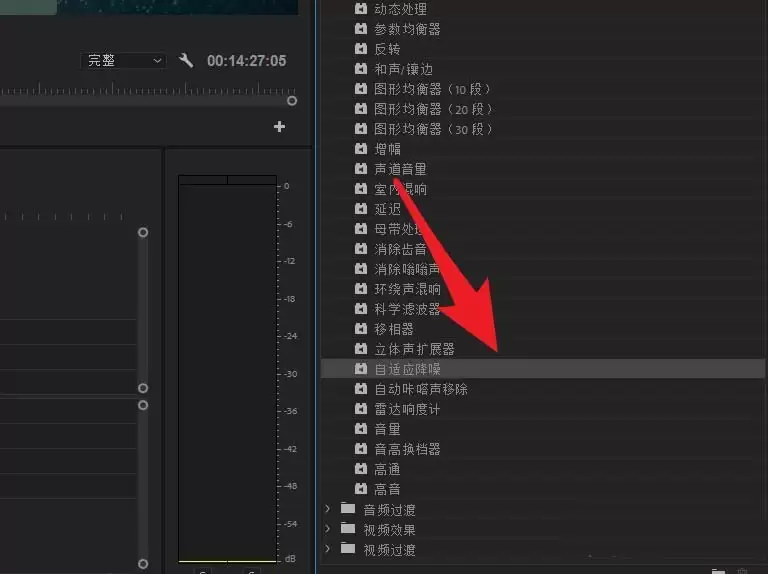
接下来是关键操作。在软件界面右侧的“效果”面板中,展开“音频效果”分类,找到名为“自适应降噪”的效果滤镜。直接双击该效果,即可将其应用到已选中的音频片段上。
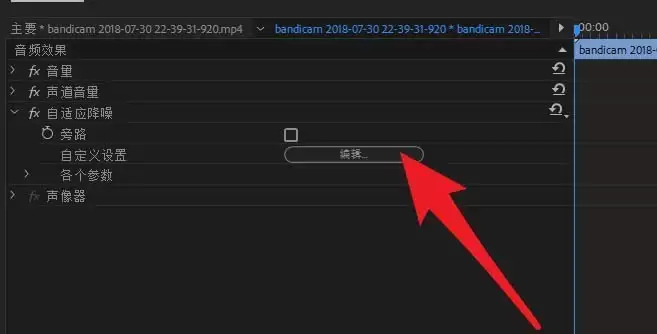
应用效果后,请将面板切换至左侧的“效果控件”。找到已添加的“自适应降噪”效果项,点击旁边的“编辑”按钮,系统将弹出更详细的参数设置窗口。
在打开的编辑界面中,Premiere提供了多种降噪预设。针对常见的环境底噪、风声等,“弱降噪”预设通常效果显著,能在消除杂音的同时较好保留人声的清晰度与自然度。若背景噪音较强、持续不断,则可尝试切换至“强降噪”预设进行深度处理。
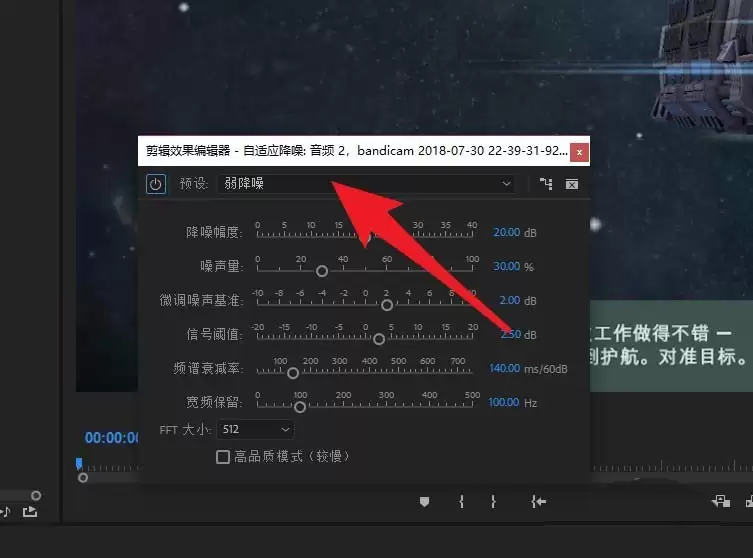
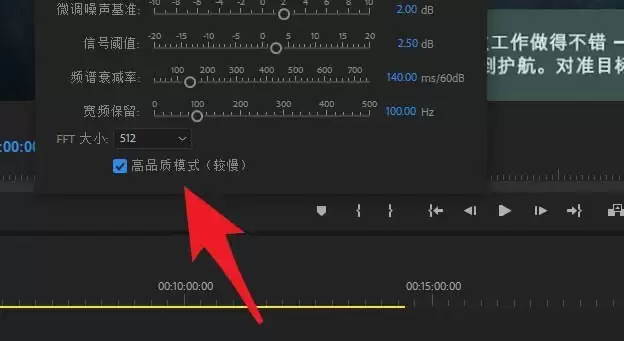
最后,影响输出音质的一个重要细节是:务必勾选“高品质模式”。此选项将启用更先进的算法进行音频处理,使降噪后的声音更加干净、平滑,避免产生失真。全部设置完成后,关闭面板,按常规流程导出视频即可。试听成品,你会发现令人烦恼的背景噪音已被有效消除。