首页 游戏 软件 资讯 排行榜 专题
首页
电脑教程
Premiere Pro CS6静态字幕制作详细步骤教程

Premiere Pro CS6静态字幕制作详细步骤教程

热心网友
28
转载
2026-05-11

为视频添加静态字幕是视频剪辑中最基础且高频的操作之一。在Adobe Premiere Pro CS6中,制作字幕的流程清晰明了。即使您是字幕功能的新手,遵循以下详细步骤,也能快速掌握并完成字幕添加。

免费影视、动漫、音乐、游戏、小说资源长期稳定更新! 👉 点此立即查看 👈

Premiere Pro CS6怎么制作静态字幕

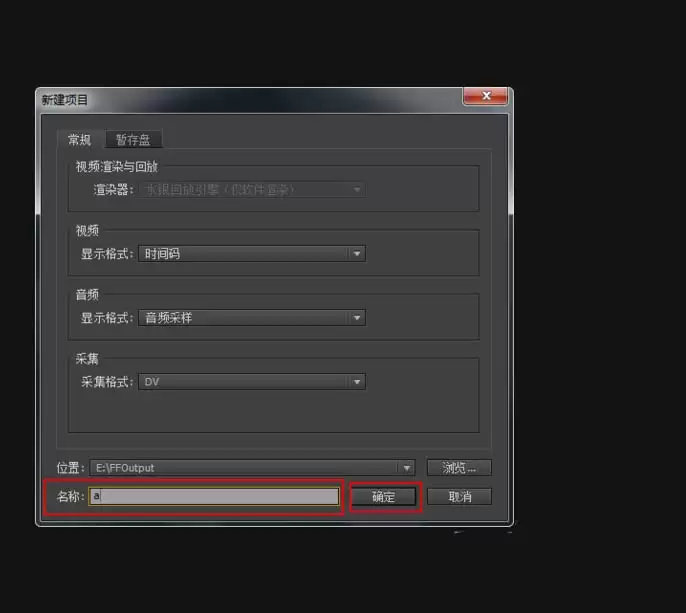
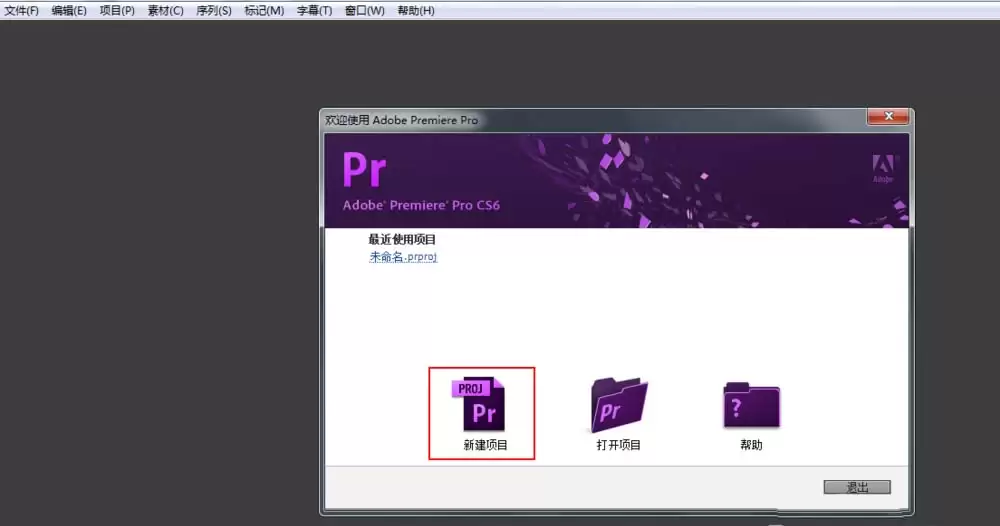
首先,打开Adobe Premiere Pro CS6软件,创建一个全新的项目。在弹出的“新建项目”对话框中,您可以依据视频制作需求设置项目参数,并为项目文件命名以便管理。
Premiere Pro CS6怎么制作静态字幕

Premiere Pro CS6怎么制作静态字幕

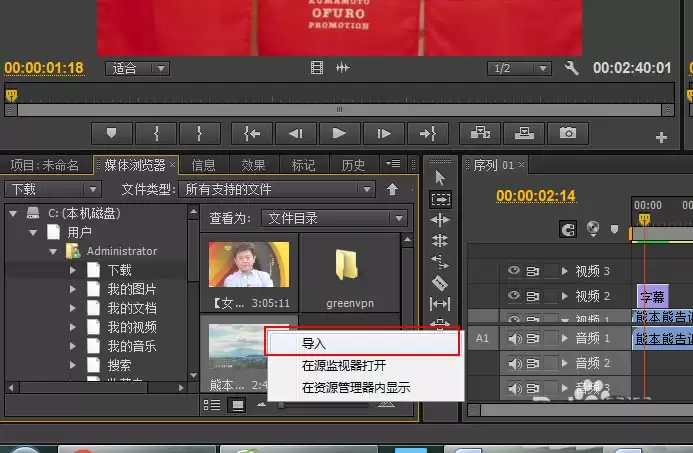
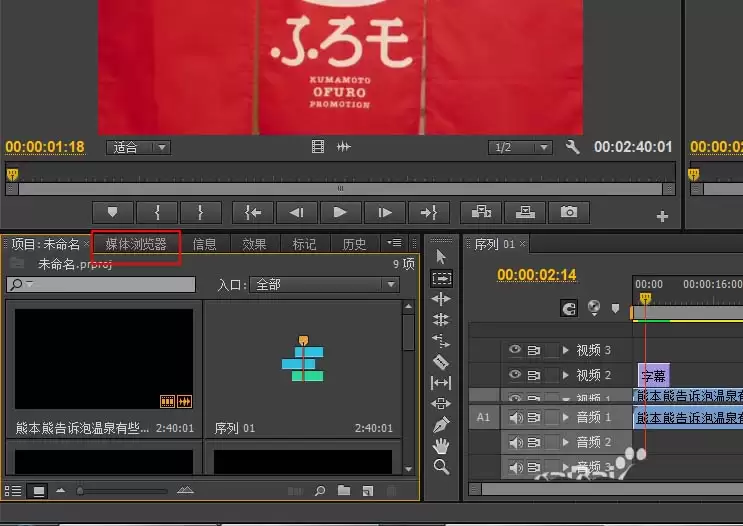
接下来,在软件界面左侧找到“媒体浏览器”面板,浏览并定位到存储视频素材的文件夹。选中您需要添加字幕的视频文件,将其导入到当前的项目面板中。
Premiere Pro CS6怎么制作静态字幕

Premiere Pro CS6怎么制作静态字幕

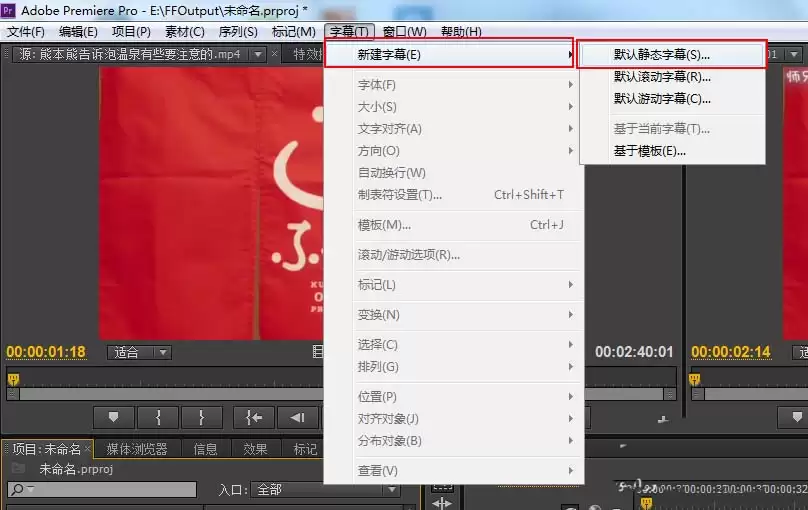
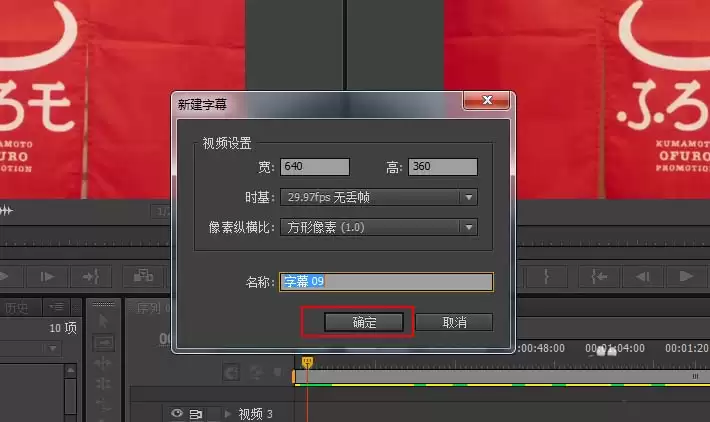
成功导入视频后,在项目面板中单击选中它。随后,将视线移至软件顶部的菜单栏,找到并点击“字幕”菜单。在下拉列表中,选择“新建字幕”,并在其子菜单中点击“默认静态字幕”。此时会弹出“新建字幕”对话框,直接点击“确定”按钮进入下一步。
Premiere Pro CS6怎么制作静态字幕

Premiere Pro CS6怎么制作静态字幕

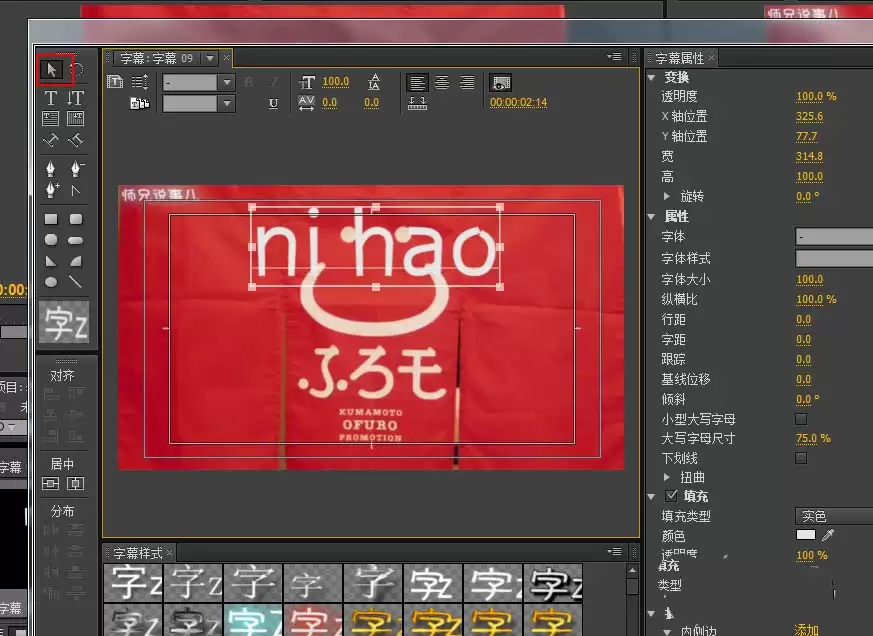
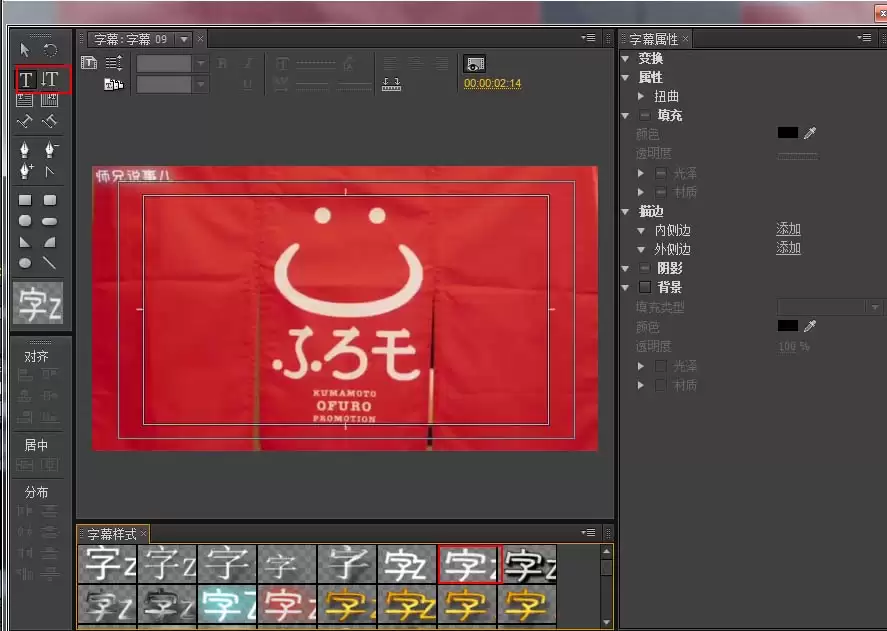
现在,您已进入字幕设计器的主界面。第一步,在右侧的“字幕属性”面板中,挑选一款适合视频风格的字体。接着,在左侧的“字幕工具”面板中找到文字工具(图标显示为“T”)。请注意,这里提供两种文字工具:一个是用于常规横向排版的“水平文字工具”,另一个是用于竖向排版的“垂直文字工具”,请根据您的字幕布局需求进行选择。

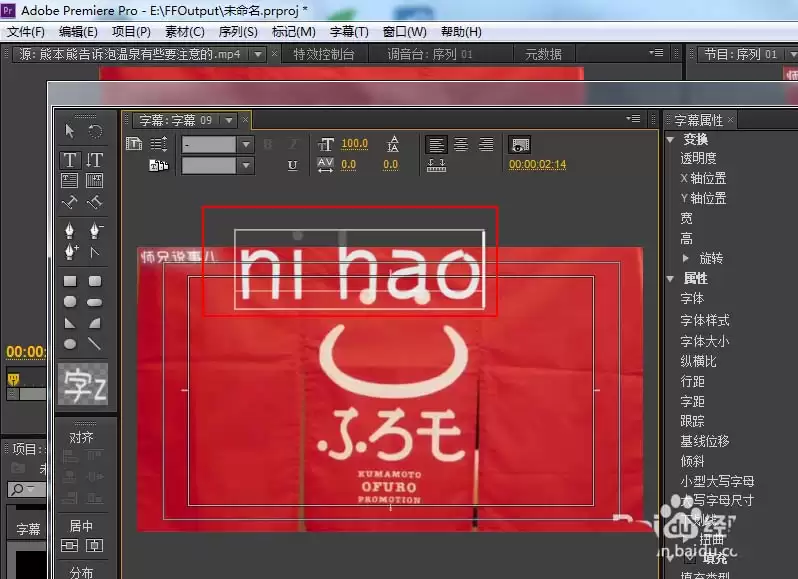
使用选定的文字工具,在中间的节目监视器(画面预览区)中单击,即可开始输入您的字幕文本。输入完毕后,您可以利用上方“字幕”工具栏中的选项,自由调整字体的大小、颜色及描边等属性;或者切换回“选择工具”(箭头图标),通过拖拽来移动字幕,将其精准定位到视频画面的理想位置。字幕面板中丰富的功能都值得尝试,多练习几次便能制作出满意的效果。
Premiere Pro CS6怎么制作静态字幕

Premiere Pro CS6怎么制作静态字幕

Premiere Pro CS6怎么制作静态字幕

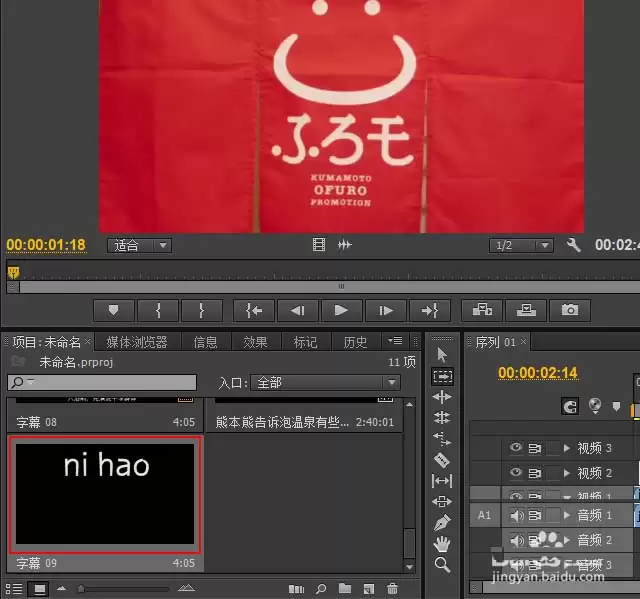
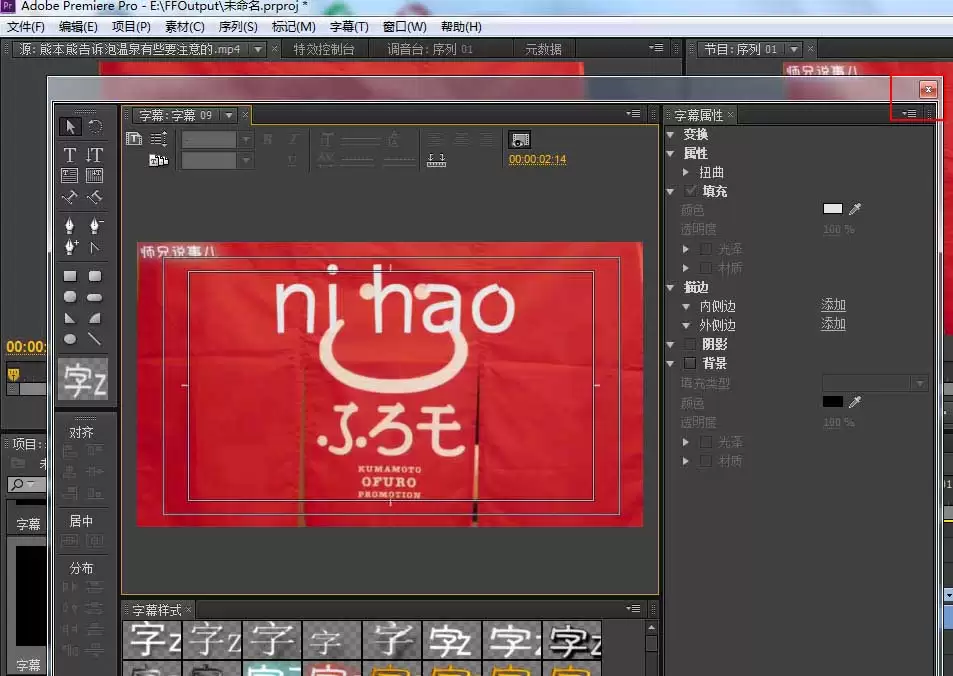
当字幕样式调整到满意状态后,关闭字幕设计器窗口。返回至项目面板,您会发现刚刚创建好的字幕文件已经自动保存并出现在列表里了。
Premiere Pro CS6怎么制作静态字幕

Premiere Pro CS6怎么制作静态字幕

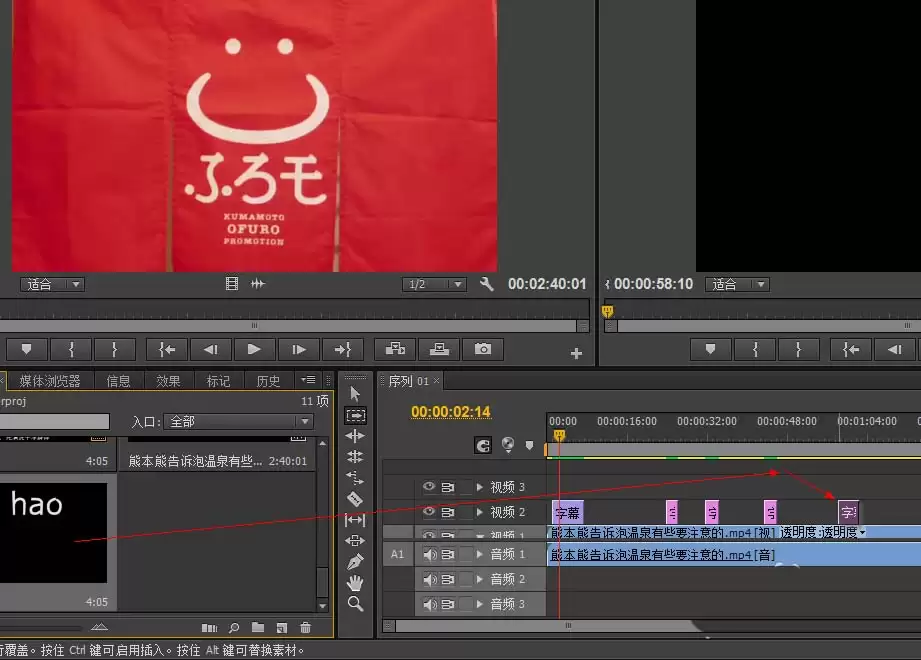
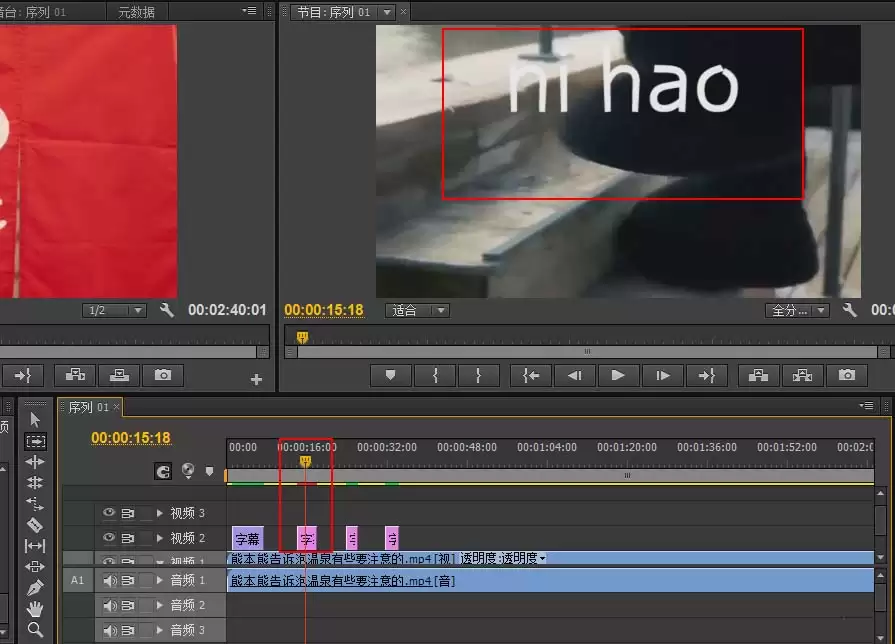
最后一步,用鼠标左键按住项目面板中的这个字幕文件,将其拖放至下方时间轴面板的轨道上(通常放置在视频轨道上方的V2轨道)。放置好后,在时间轴上拖动播放指示器(蓝色指针)到您添加字幕的片段,即可在右侧的节目监视器面板中,实时预览字幕叠加在视频上的最终效果。如需添加多条字幕,重复上述创建和拖拽步骤即可。
Premiere Pro CS6怎么制作静态字幕

Premiere Pro CS6怎么制作静态字幕

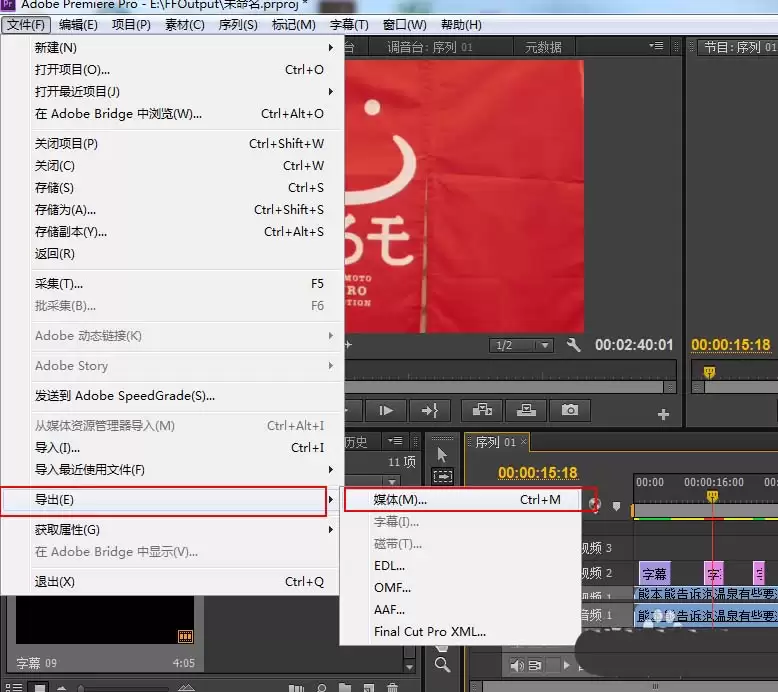
所有字幕添加并检查无误后,建议按一下回车键进行渲染预览,以确保时间轴播放流畅。全部完成后,通过点击“文件”>“导出”>“媒体”的路径,设置好输出参数,即可导出您的最终成片。
Premiere Pro CS6怎么制作静态字幕

来源:https://soft.3dmgame.com/gl/13112.html
免责声明: 游乐网为非赢利性网站,所展示的游戏/软件/文章内容均来自于互联网或第三方用户上传分享,版权归原作者所有,本站不承担相应法律责任。如您发现有涉嫌抄袭侵权的内容,请联系youleyoucom@outlook.com。

相关攻略

Premiere Pro CS6静态字幕制作详细步骤教程
电脑教程
Premiere Pro CS6静态字幕制作详细步骤教程

在PremiereProCS6中制作静态字幕,需先创建项目并导入视频。通过“字幕”菜单新建默认静态字幕,进入设计界面选择字体和文字工具,在预览区输入内容并调整样式与位置。关闭窗口后,将生成的字幕文件拖至时间轴轨道,即可预览效果。最后渲染并导出视频。

热心网友
05.11
Premiere音频误删恢复指南 找回丢失音频的详细步骤
电脑教程
Premiere音频误删恢复指南 找回丢失音频的详细步骤

在Premiere中误删音频后,可通过“匹配帧”功能快速恢复。选中无声视频片段,使用快捷键F或菜单执行匹配帧,随后在源监视器启用“仅拖动音频”图标,将其拖至时间轴并与视频起点对齐,即可精准恢复音频且确保音画同步。此方法同样适用于恢复被删除的视频。

热心网友
05.09
Premiere素材属性复制粘贴教程详解步骤指南
电脑教程
Premiere素材属性复制粘贴教程详解步骤指南

在Premiere中,可将一段素材调整好的效果快速复制到另一段素材。操作时,先为源素材添加并调整效果,右键复制后,在目标素材上选择“粘贴属性”,勾选所需效果即可。此方法能批量统一色调、速度等属性,显著提升剪辑效率。

热心网友
05.09
Premiere素材对齐时间线详细教程与操作步骤详解
电脑教程
Premiere素材对齐时间线详细教程与操作步骤详解

在Premiere中开启时间线面板左上角的“对齐”按钮,激活后拖拽素材靠近其他素材边缘、标记或时间指针时,会出现参考线并产生吸附感,从而帮助用户精准对齐素材,避免错位或覆盖,提升剪辑效率与准确性。

热心网友
05.09
Premiere三维立体卡片效果制作教程详细步骤详解
电脑教程
Premiere三维立体卡片效果制作教程详细步骤详解

想要在Adobe Premiere Pro中为平面图片增添立体层次,制作出具有真实厚度的三维卡片效果吗?这个过程其实非常直观,只需巧妙组合软件自带的几款核心特效即可。本教程将为您提供一份清晰、完整的操作指南,从项目设置到最终渲染,一步步实现专业级的立体视觉呈现。 Premiere Pro制作三维立体

热心网友
05.08

最新APP

宝宝过生日
宝宝过生日
应用辅助 04-07
台球世界
台球世界
体育竞技 04-07
解绳子
解绳子
休闲益智 04-07
骑兵冲突
骑兵冲突
棋牌策略 04-07
三国真龙传
三国真龙传
角色扮演 04-07

热门推荐

币安身份认证攻略:优化光线与证件类型,大幅提升人脸识别通过率
web3.0
币安身份认证攻略:优化光线与证件类型,大幅提升人脸识别通过率

进行币安身份认证时,除了准确上传照片,还需注意人脸光线和证件类型的选择。光线不佳可能导致系统无法识别,建议使用均匀柔和的正面光。证件类型上,护照通常比身份证更易通过,因其信息格式全球统一。确保证件照片清晰、四角完整、无反光,并严格按照提示操作,能有效提升一次性通过率,避免反复提交的麻烦。

热心网友
05.11
币安Binance新手入门教程:从注册到交易全流程详解
web3.0
币安Binance新手入门教程:从注册到交易全流程详解

本文旨在为初次接触币安平台的用户提供一份清晰、全面的操作指南。内容涵盖从官网访问与账户注册、安全设置与身份验证,到入金购买加密货币、进行现货交易以及资产管理的完整流程。重点解析了核心交易界面的功能与基础订单类型,并强调了安全措施与自主资产管理的重要性,帮助用户快速上手并安全地进行数字资产交易。

热心网友
05.11
iQOO 15手机浏览器历史记录与缓存数据清理步骤详解
手机教程
iQOO 15手机浏览器历史记录与缓存数据清理步骤详解

使用iQOO 15上网后,想要彻底清除浏览痕迹?掌握正确的方法至关重要。不同的清理方式,在效果和应用场景上各有侧重。本文为您梳理五种主流方案,涵盖快速清理、选择性删除、深度重置及自动防护,助您根据实际需求灵活选择,有效保护个人隐私。 一、通过浏览器历史页面一键清空 这是最便捷的解决方案,适合需要快速

热心网友
05.11
币安交易界面找不到按钮?新手必备的8个常见页面导航指南
web3.0
币安交易界面找不到按钮?新手必备的8个常见页面导航指南

币安平台界面功能丰富,新用户常因不熟悉而找不到关键操作按钮。本文梳理了资金充值、交易下单、资产管理、订单查看、理财申购、安全设置、身份认证和客服帮助这八个最容易迷路的页面,详细说明了各页面核心按钮的位置和功能逻辑,帮助用户快速适应平台操作,提升使用效率。

热心网友
05.11
币安提币前必查三步:地址验证、安全设置与到账链路详解
web3.0
币安提币前必查三步:地址验证、安全设置与到账链路详解

在加密货币提币操作中,确保资产安全的关键步骤往往被忽视。本文重点探讨了提币前必须仔细核对的三个核心环节:提币地址的准确性、平台安全验证的完整性,以及资产到账链路的清晰性。通过逐一分析这些环节的风险点与最佳实践,旨在帮助用户建立严谨的操作习惯,避免因疏忽导致的资产损失,实现更安全、顺畅的资产转移。

热心网友
05.11